

Funciones
Recibe reservas, confirma clientes y organiza tu día.
Conoce los recursos para recibir reservas por enlace, organizar tu agenda y automatizar avisos por WhatsApp.
No necesitas tarjeta para probarlo.
App para Android y iPhone. Tu cliente reserva desde el navegador.
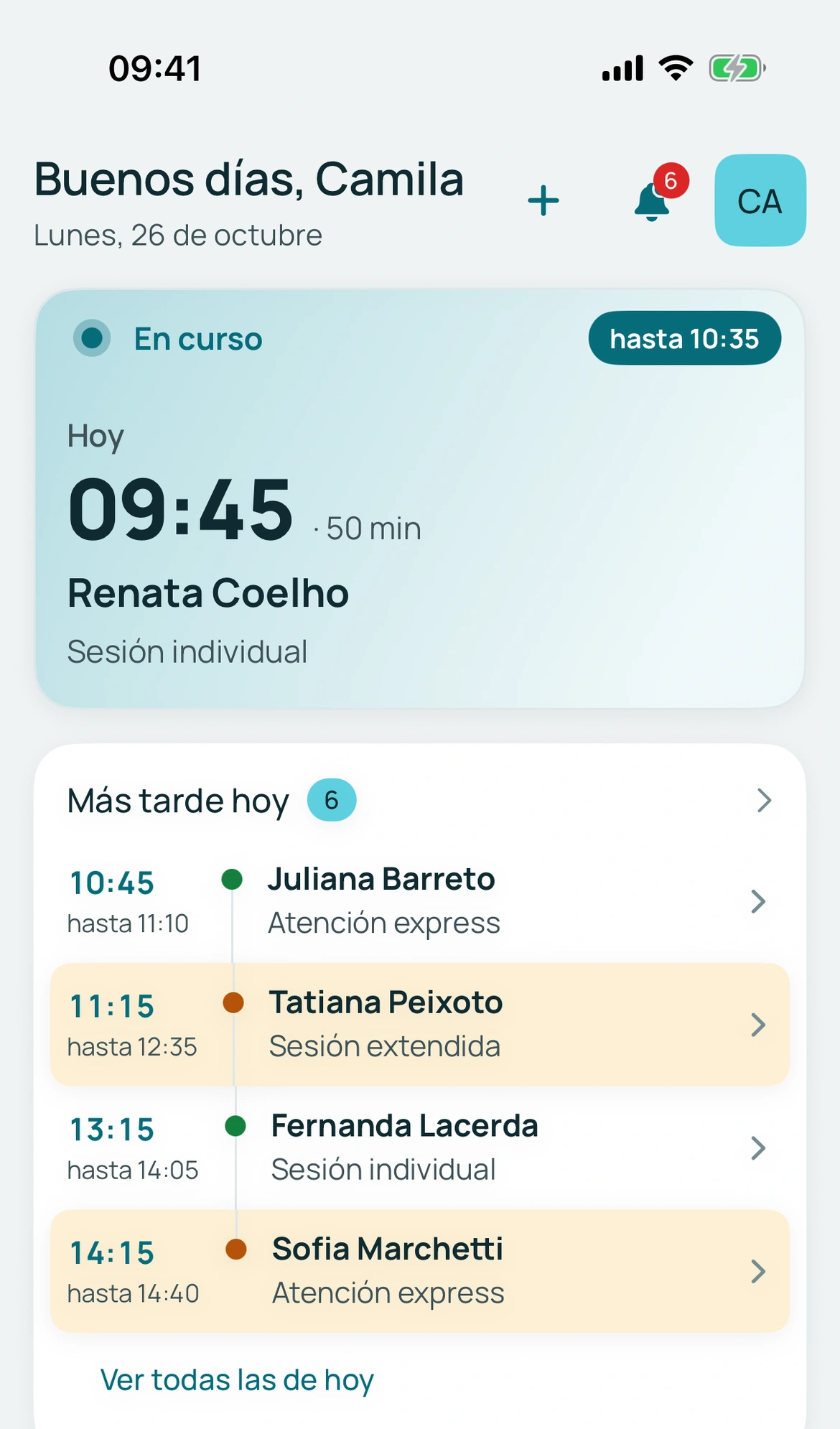
Qué hace BookingChat
Una app de agenda para Android y iPhone. El cliente reserva por el enlace; WhatsApp confirma por ti.
- Reservas online por enlace. El cliente elige servicio, profesional y horario en el navegador, sin descargar app ni crear usuario y contraseña.
- Recordatorio y confirmación automáticos por WhatsApp oficial. 24 o 48 horas antes, con los botones Confirmar y Cancelar, dentro de la cuota del plan.
- Sin robot de IA. El cliente no tiene que conversar con un bot para reservar.
- Reprogramar y cancelar por el enlace. El cliente lo resuelve solo y tú recibes el aviso en la app.
- Lista de espera. Cuando se libera un horario, se avisa al siguiente cliente.
- Control total de la agenda. Horarios por profesional, pausas, días libres, bloqueos y atenciones simultáneas.
- Equipo ilimitado. Cada profesional con su agenda, en todos los planes.
- Adicionales y campañas. Los opcionales suman tiempo y precio; promociones por servicio y período.
- Página personalizada. Portada, logo, colores, descripción, redes sociales y enlace con el nombre del negocio.
- Análisis. Visitas de la página, reservas, ausencias e ingresos.
Compara con otras apps de reservas → Planes desde $ 38.900 · 30 días gratis →
Recibir reservas
Página de reservas del cliente
El cliente reserva con tu enlace, en el navegador del celular.
- Sin app y sin registro: solo nombre y WhatsApp
- Encabezado del negocio con horario, dirección y redes
- Elige servicio, profesional y horario
- Enlace por servicio y por profesional
-
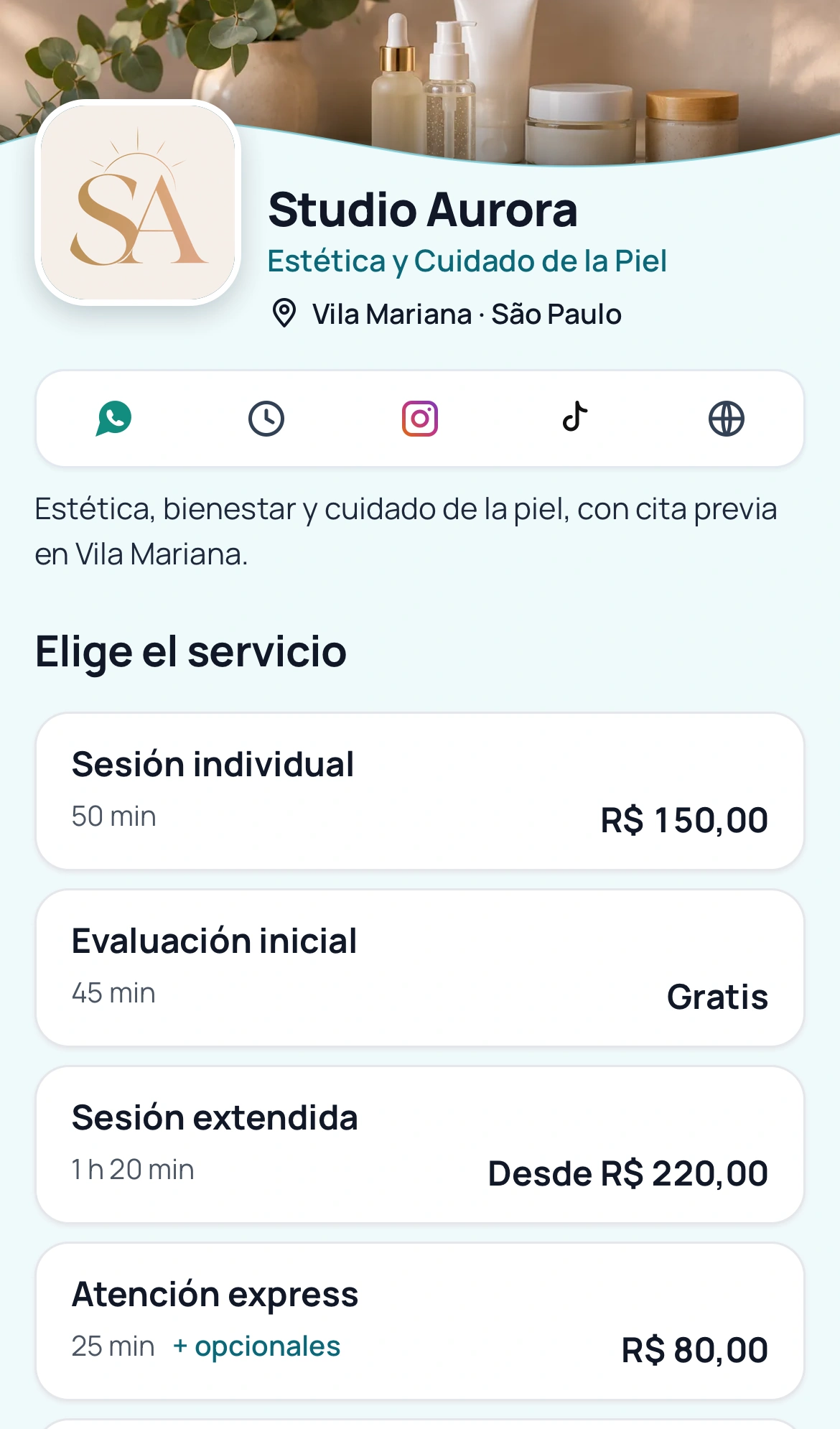
Elige el servicio
-
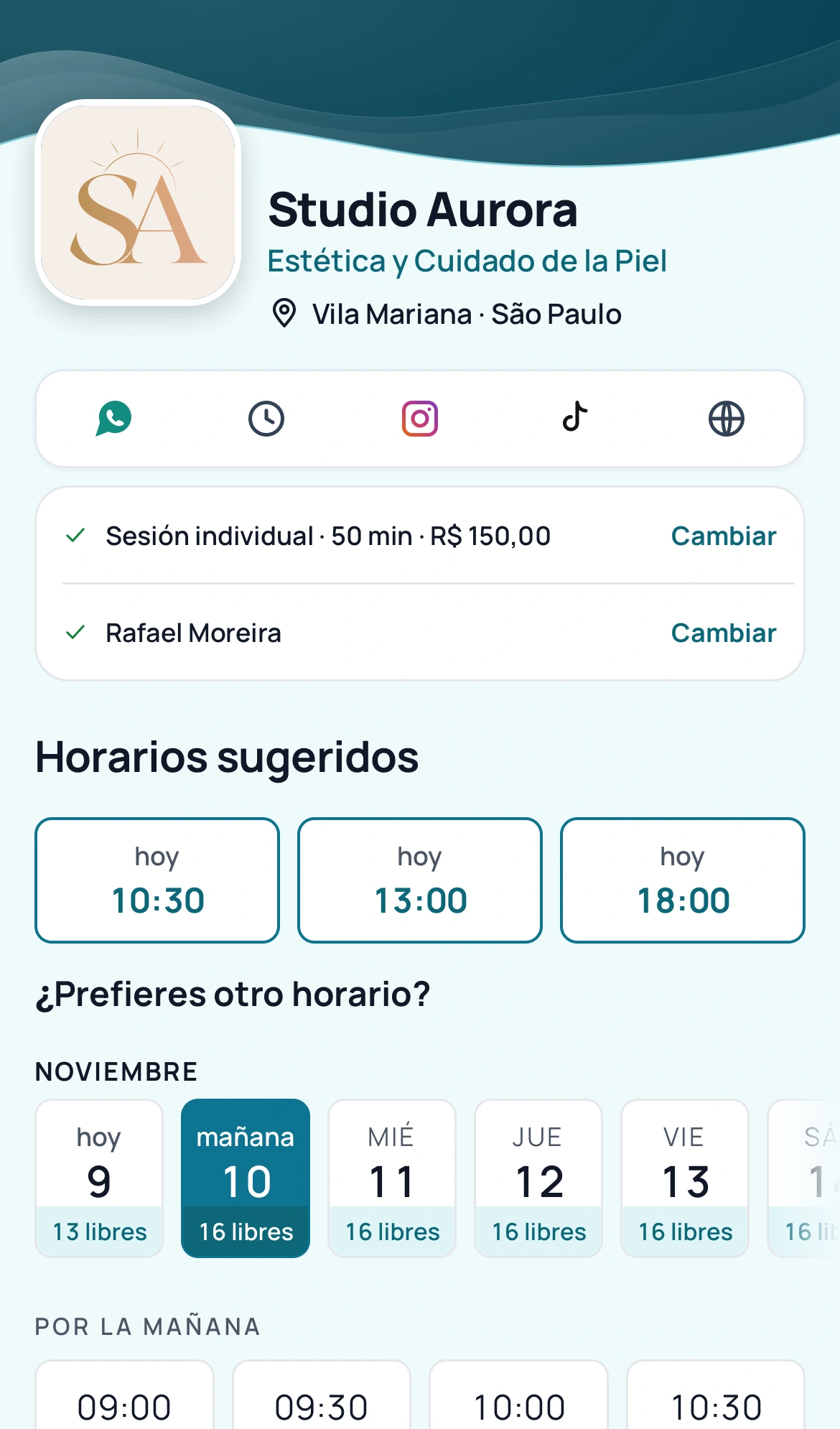
Día y horario
-
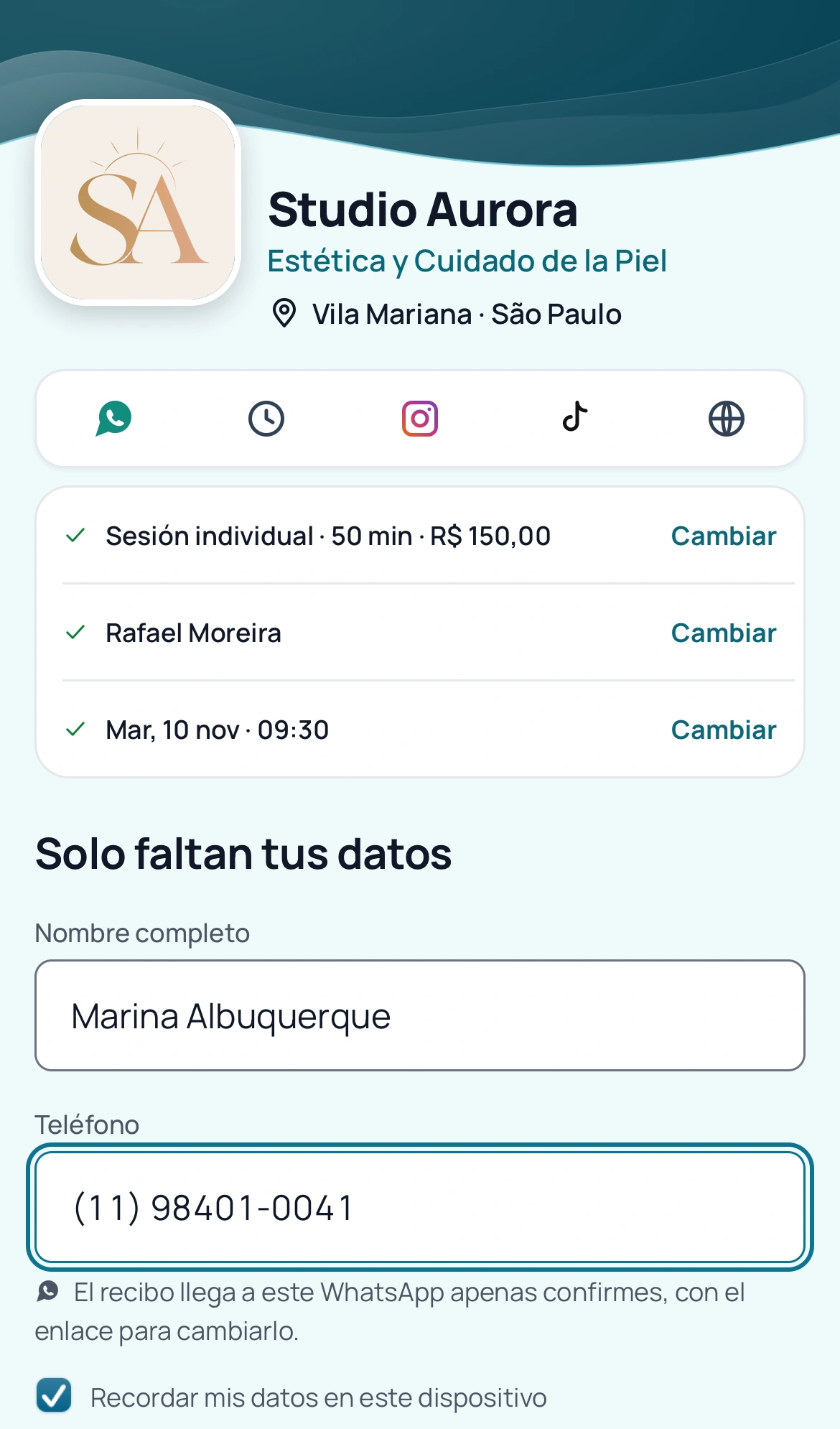
Nombre y WhatsApp
-
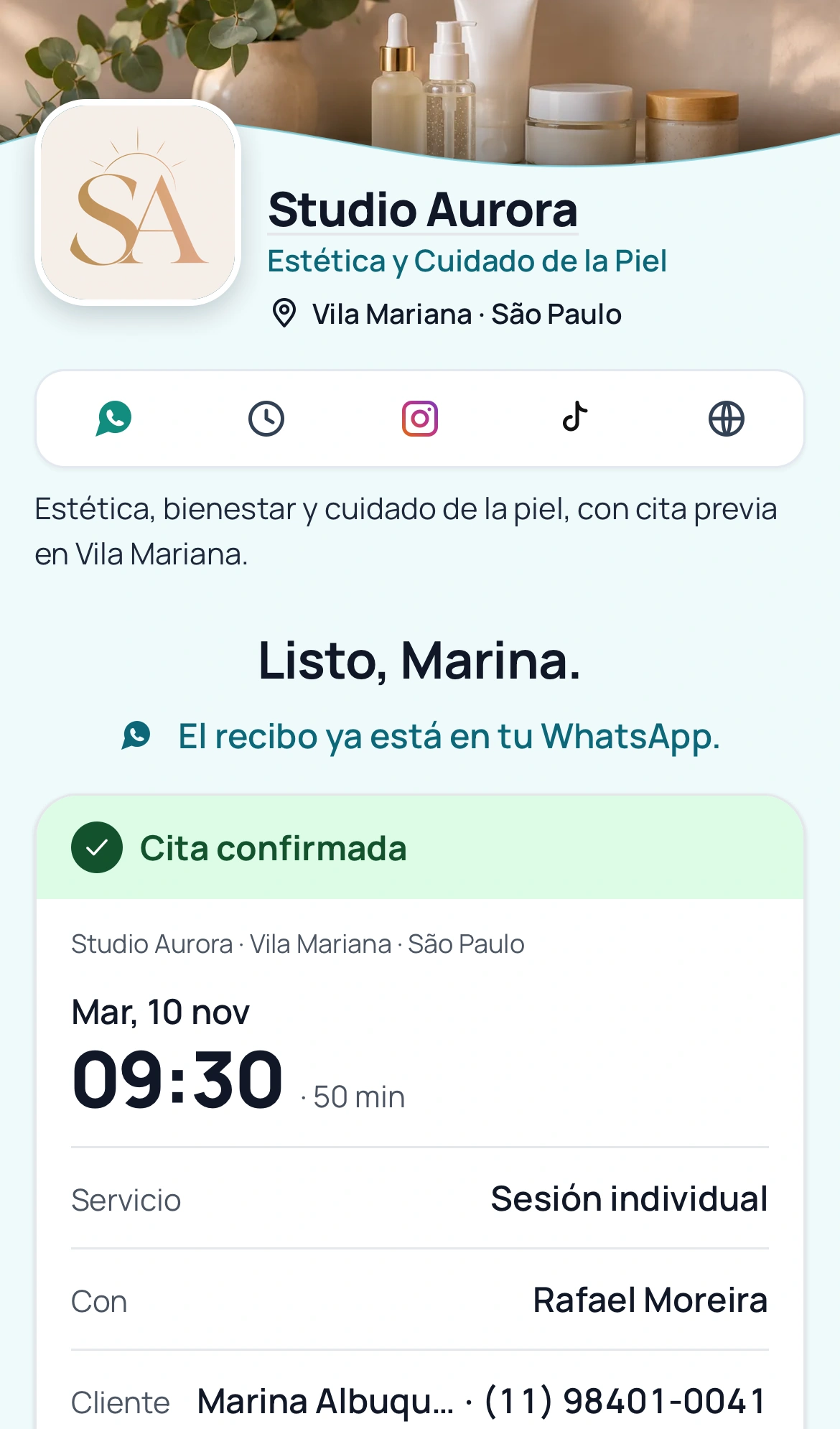
Reserva lista
Explora también
Preguntas al cliente
Sabe lo que necesitas antes de que llegue el cliente.
- Placa del auto, tamaño de la mascota, primera vez: preguntas lo que necesitas
- El cliente responde al reservar
- Las respuestas llegan a la app, junto con la cita
-
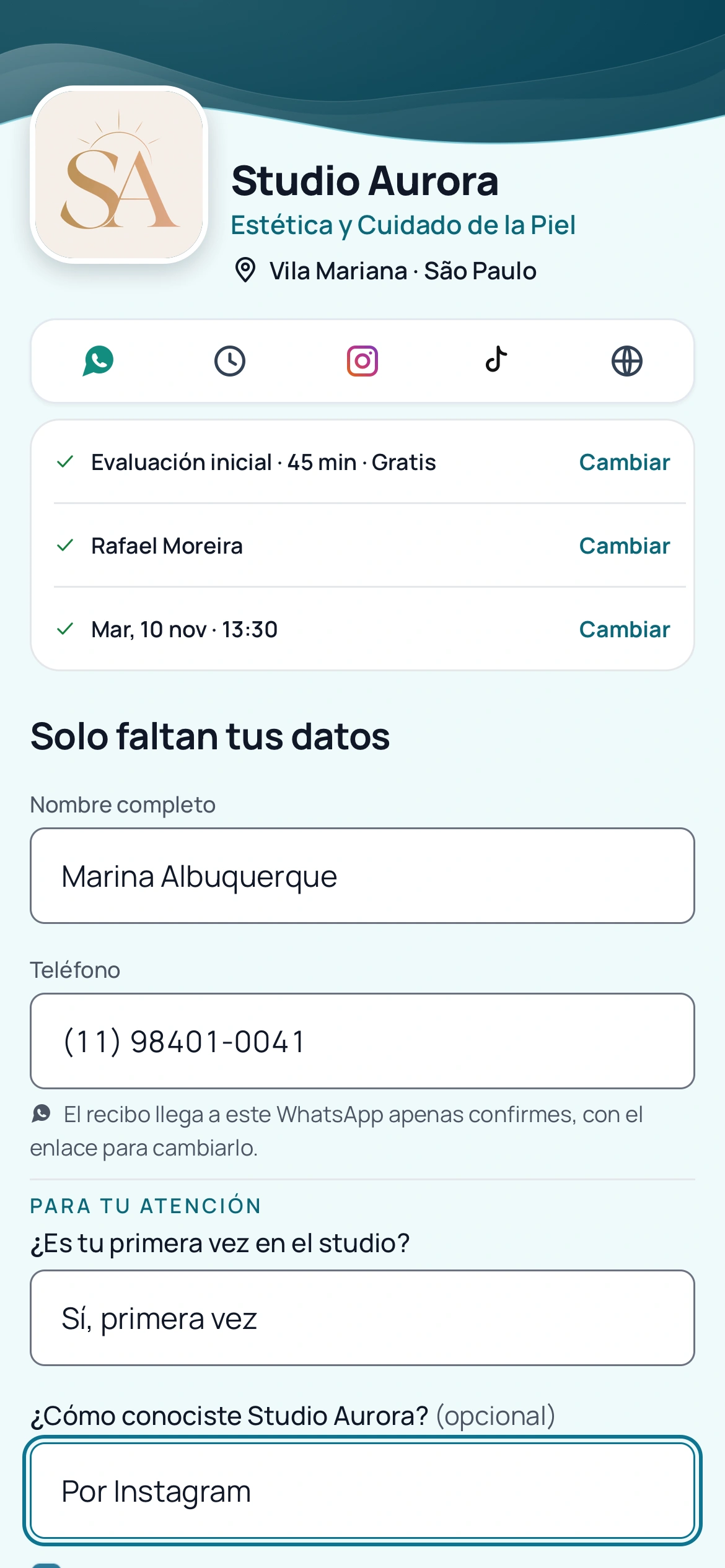
El cliente responde antes de confirmar
Servicios con extras y precio a tu manera
El cliente arma su reserva en tu página y ve el total antes de elegir el horario.
- Extras en cada servicio: el cliente marca lo que quiere de más
- El total aparece al instante, en tiempo y valor, y el horario ofrecido ya cuenta los extras
- El recibo por WhatsApp sale con todo: “Atendimento express + Máscara facial + Massagem facial”
- Precio fijo, “Desde”, “A consultar” o “Gratis”: el cliente ve lo que elegiste
- Recomendación para la cita: algo que el cliente necesita saber antes del servicio. Lo ve al reservar y en WhatsApp
-
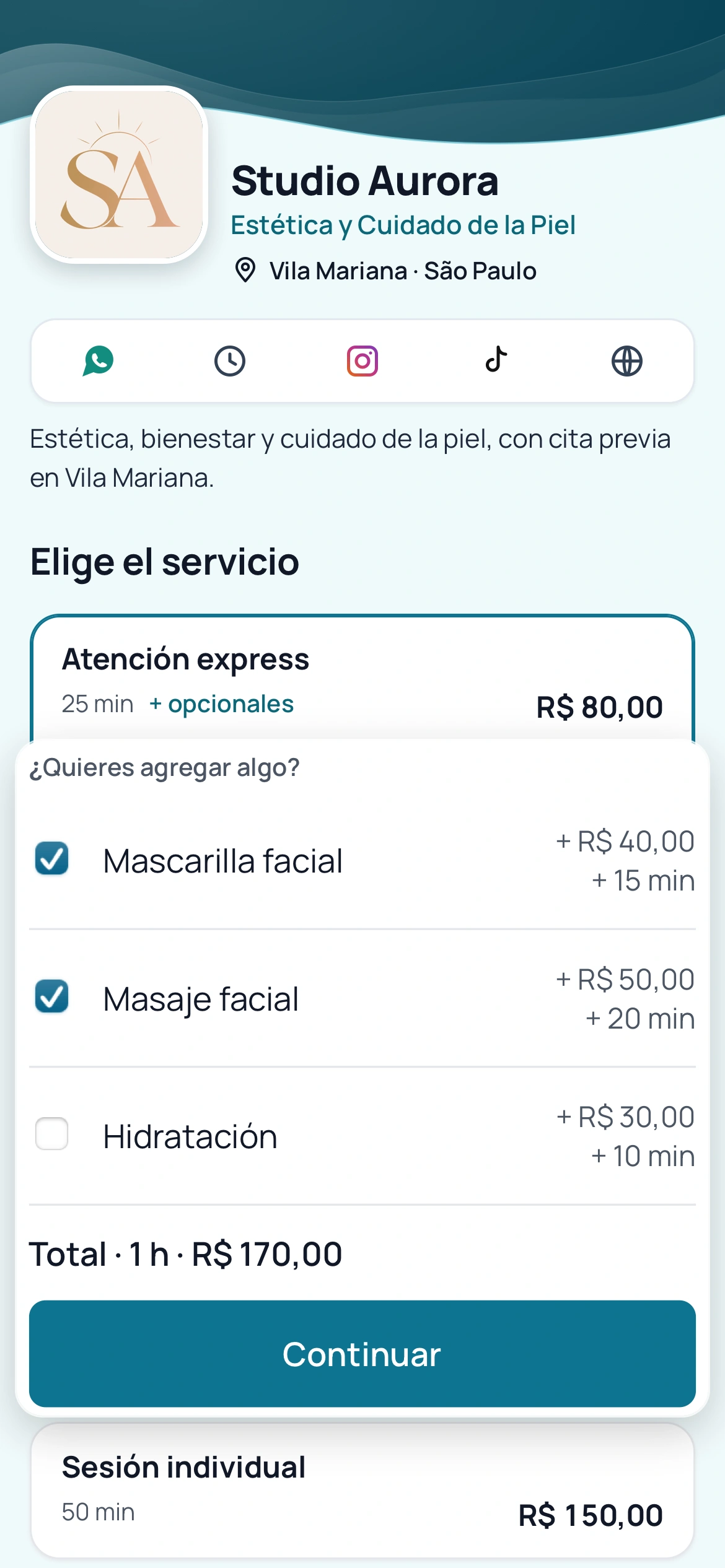
Los extras del servicio
-
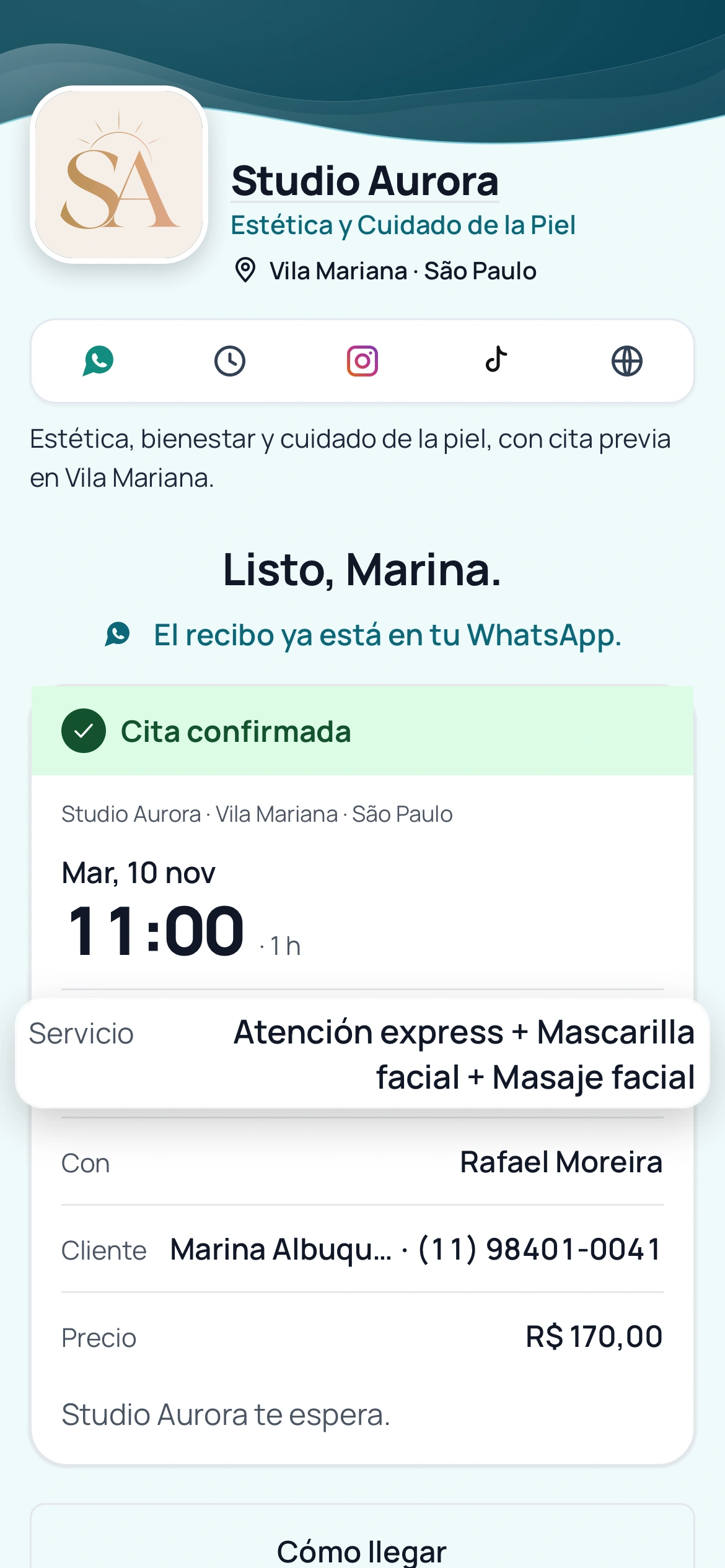
Todo en la reserva
-
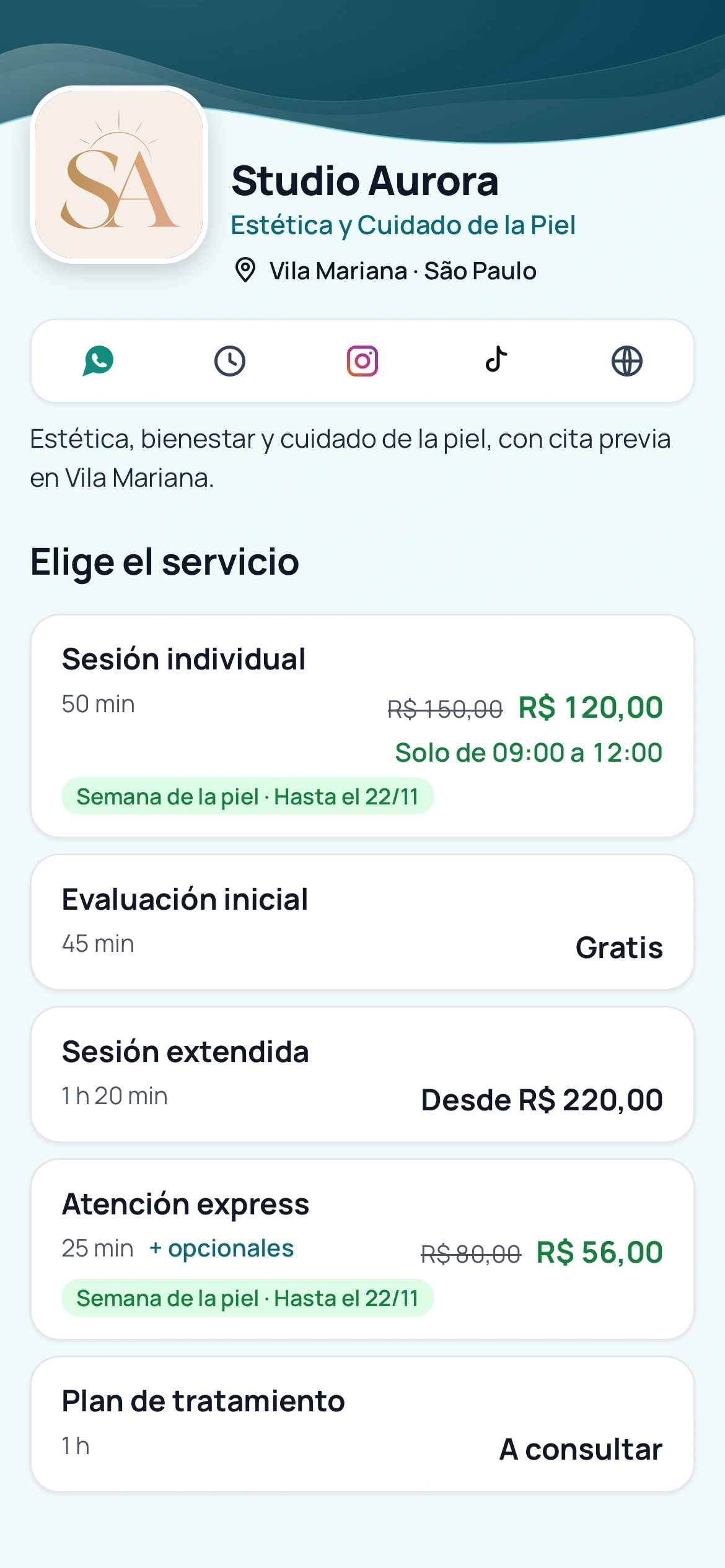
Los tipos de precio
-
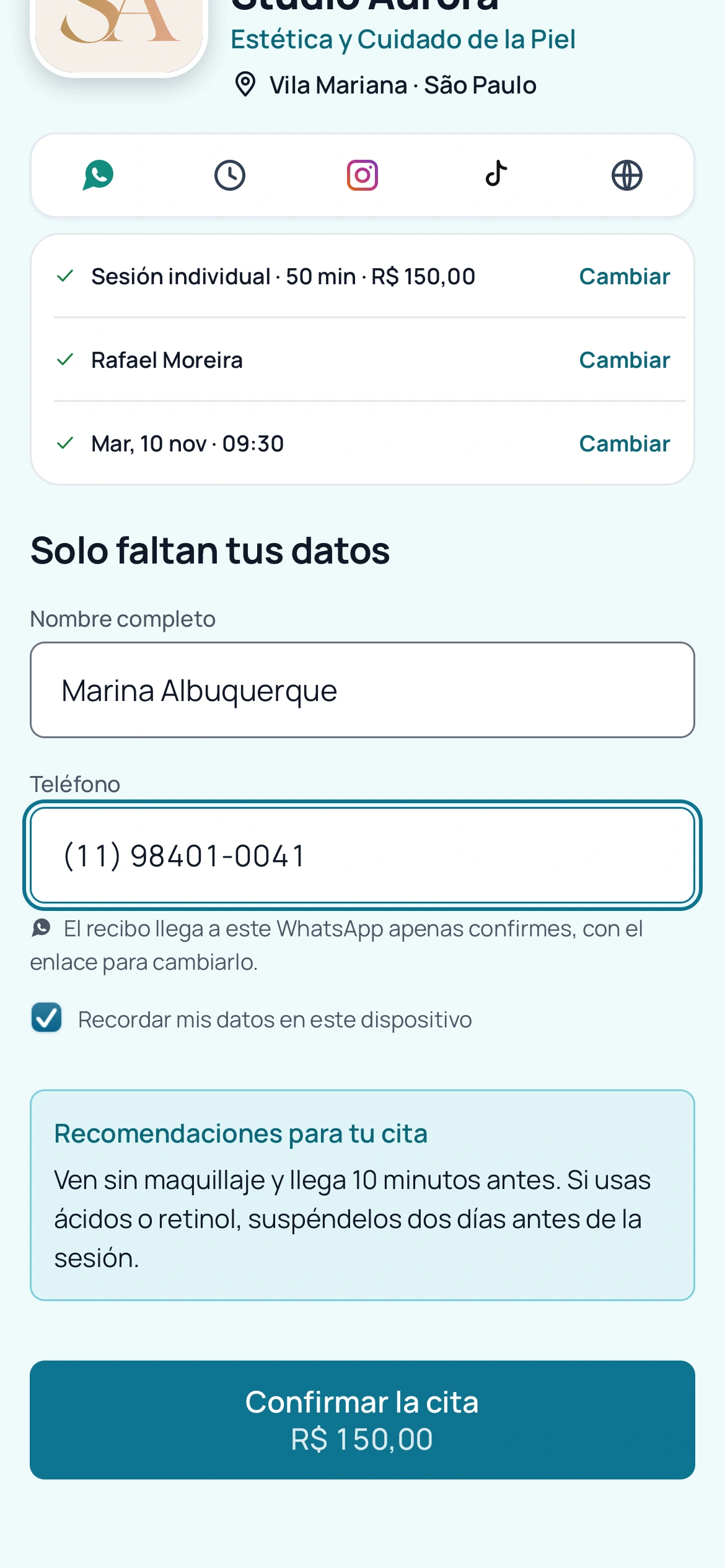
La recomendación al reservar
Tu página, con tu estilo
Lo que ve el cliente cuando abre tu enlace.
- Tu logo arriba, ajustado al momento: rellenar o encajar entero
- Instagram, TikTok y sitio web aparecen como íconos
- Ves cómo queda antes de guardar
-
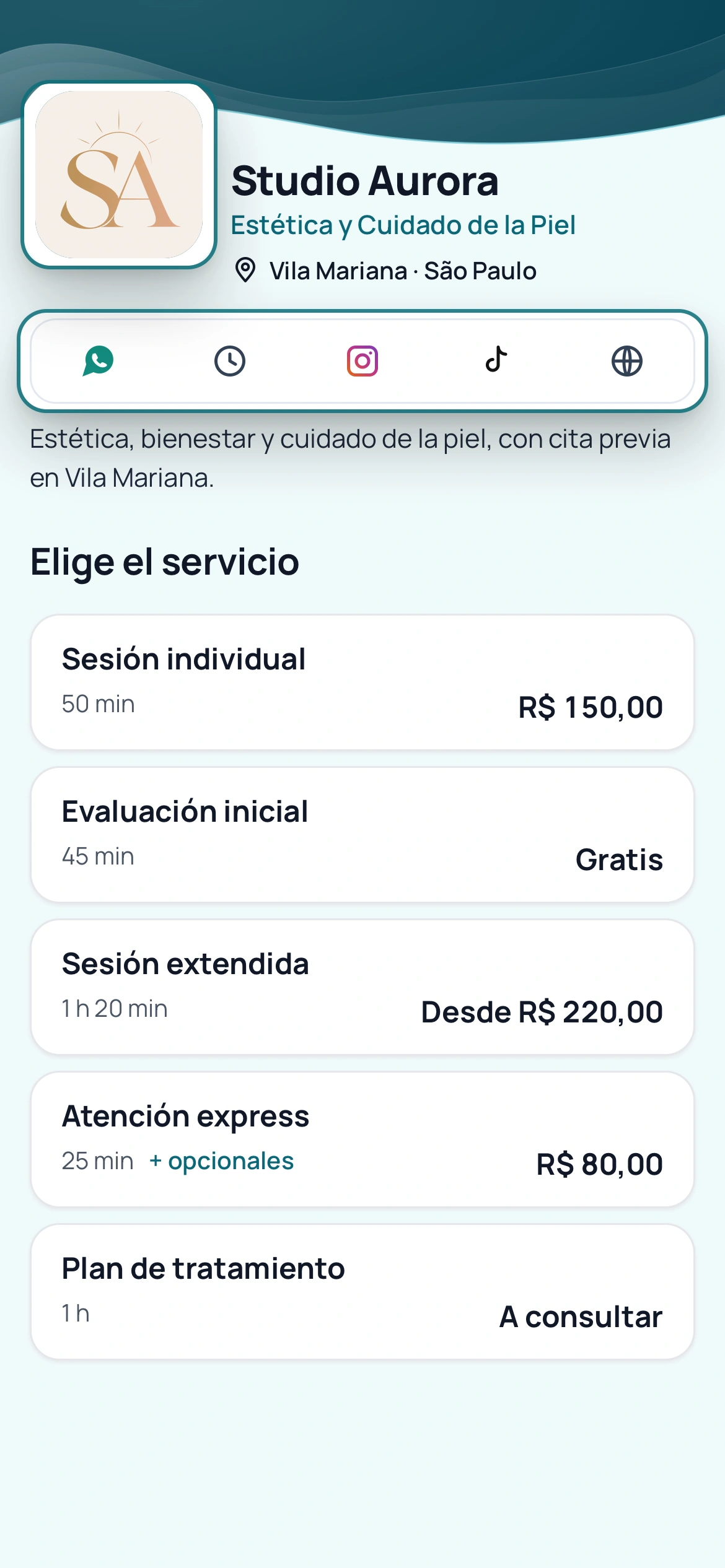
Tu logo y tus redes en la página
-
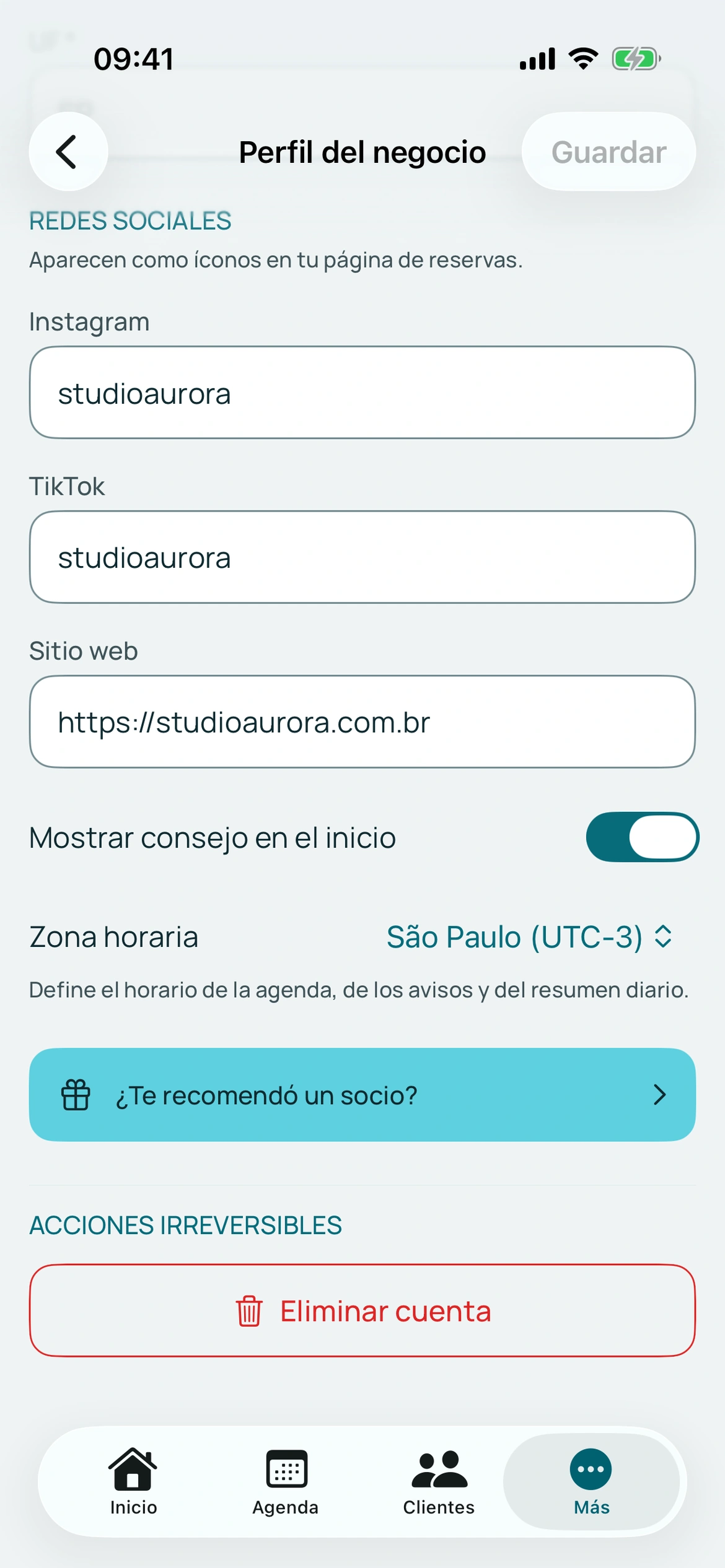
Redes sociales
-
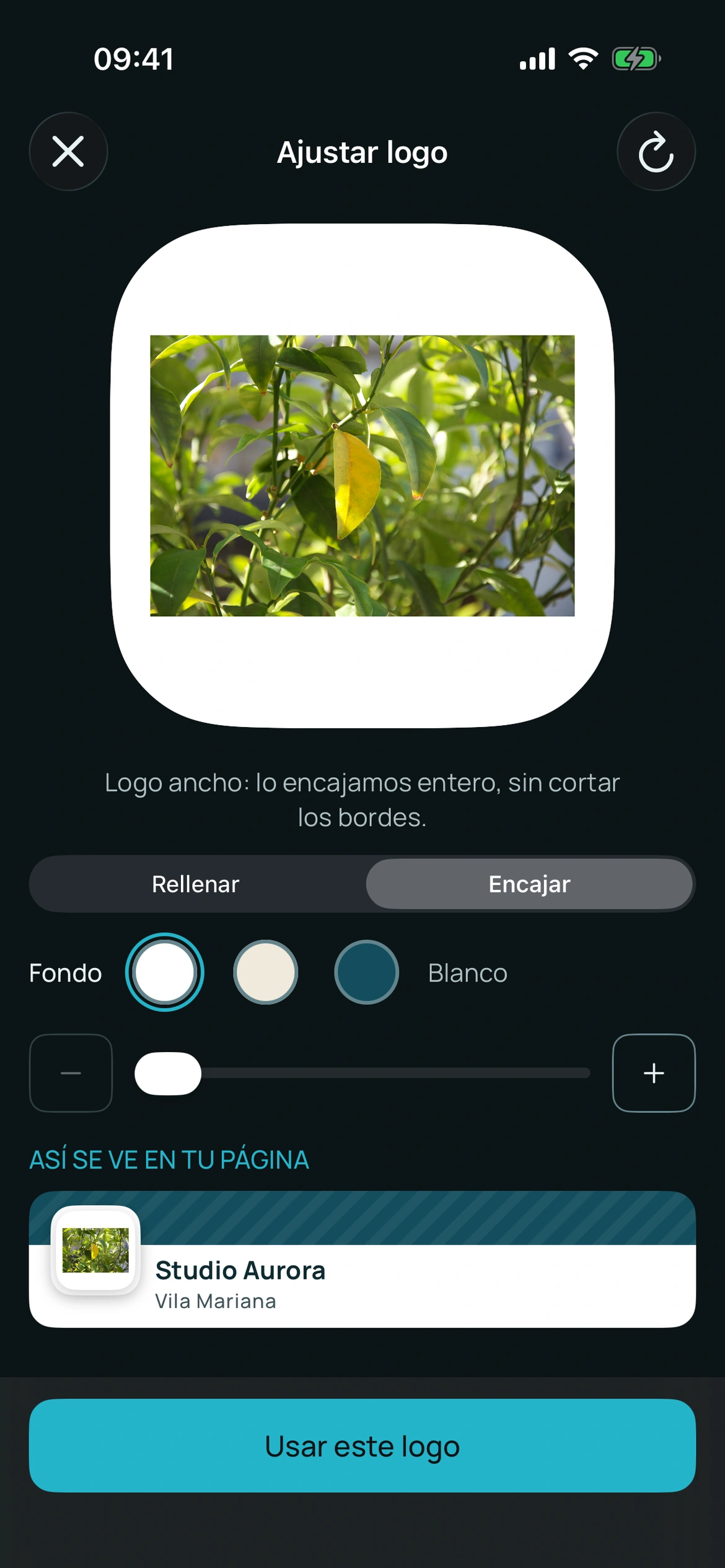
Logo encajado entero
-
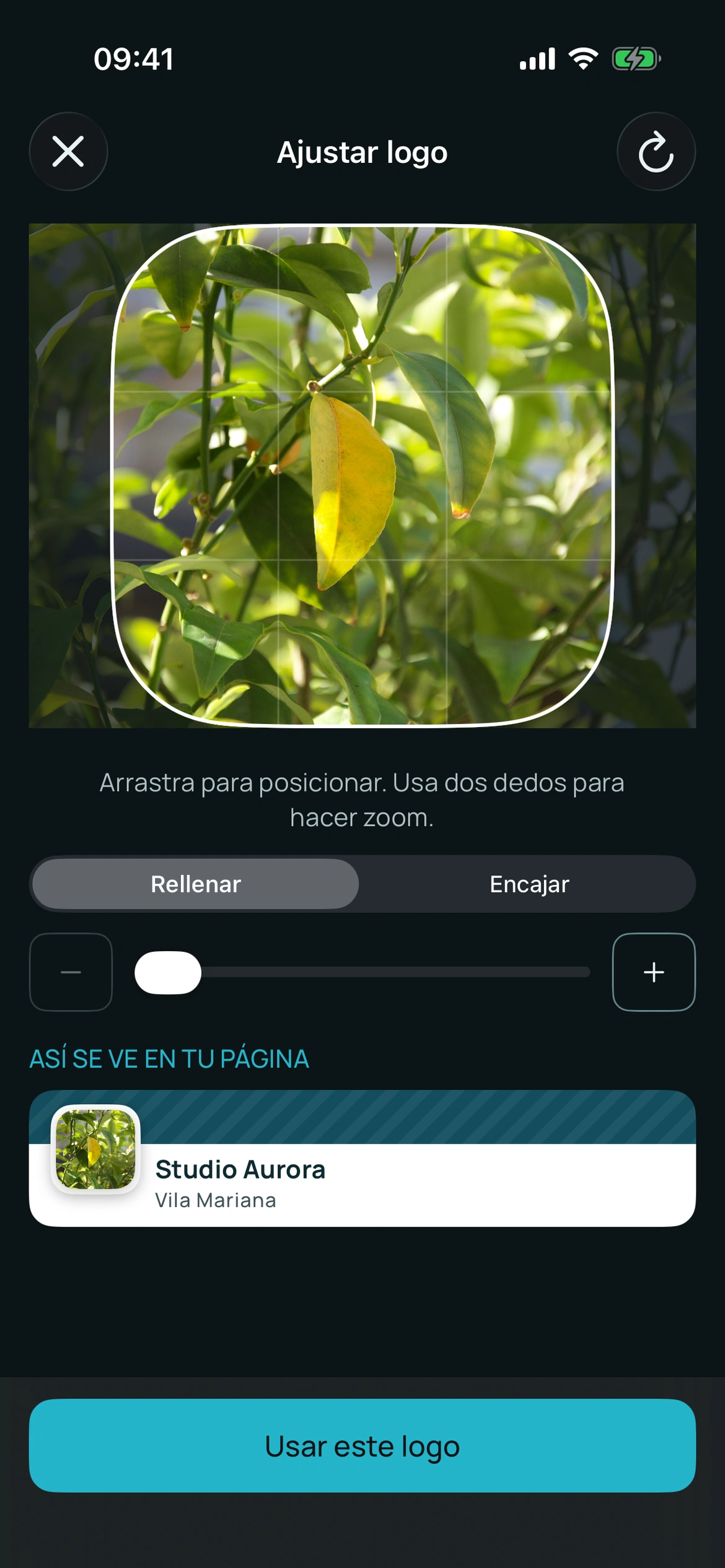
Logo rellenando el cuadro
Kit de difusión
Lleva al cliente a tu enlace: cada canal toma menos de un minuto.
- Respuesta automática de WhatsApp: quien te escribe recibe tu enlace al instante; la configuras una vez en WhatsApp Business
- Mensaje listo para enviar a clientes y grupos
- Estado de WhatsApp e Historias de Instagram: imagen lista con tu enlace
- Enlace en la bio de Instagram
- Código QR y póster para imprimir y dejar en el mostrador
- Enlace del negocio, por servicio y por profesional
- Enlace con el nombre del negocio, como bookingchat.com.br/@barberia-ejemplo; si cambias el nombre del enlace, el anterior sigue funcionando
-
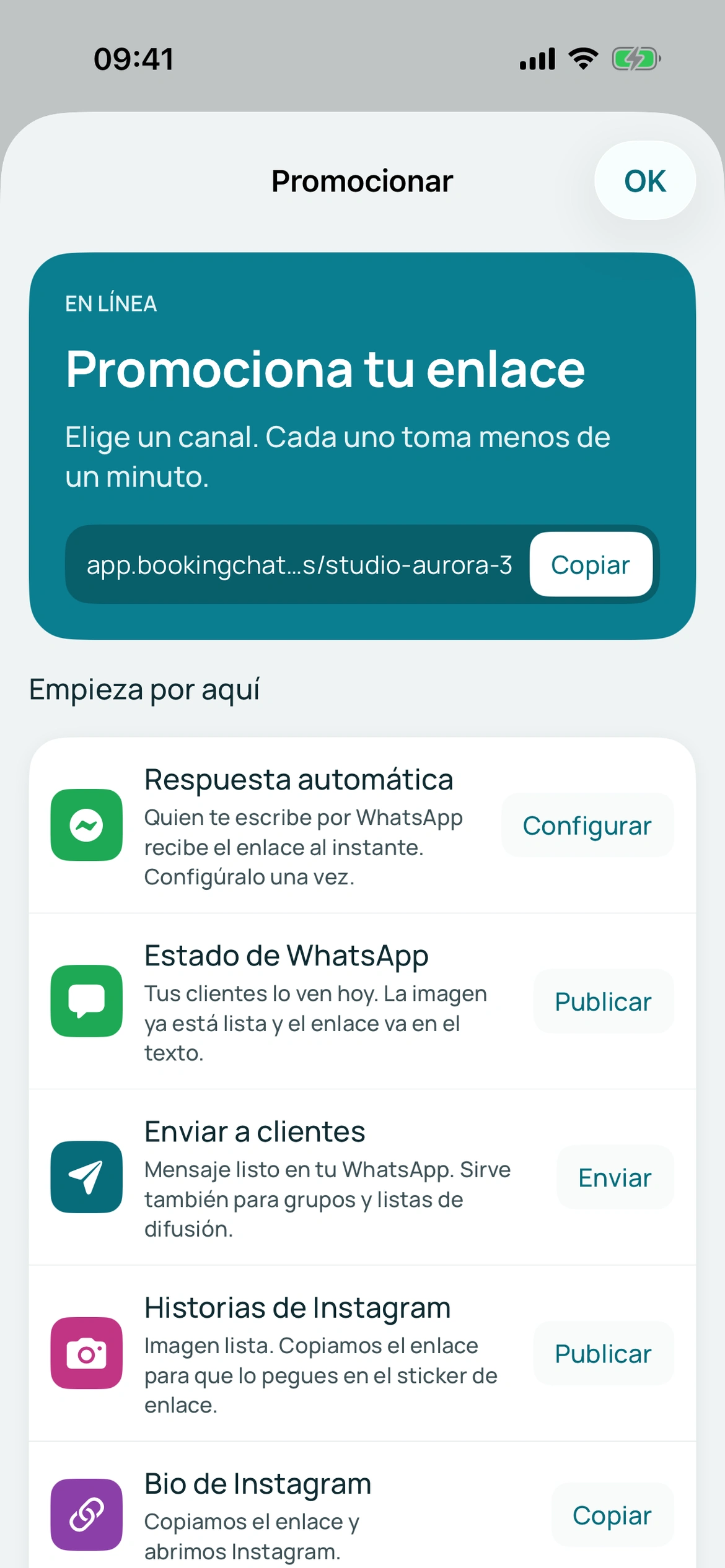
Elige el canal
-
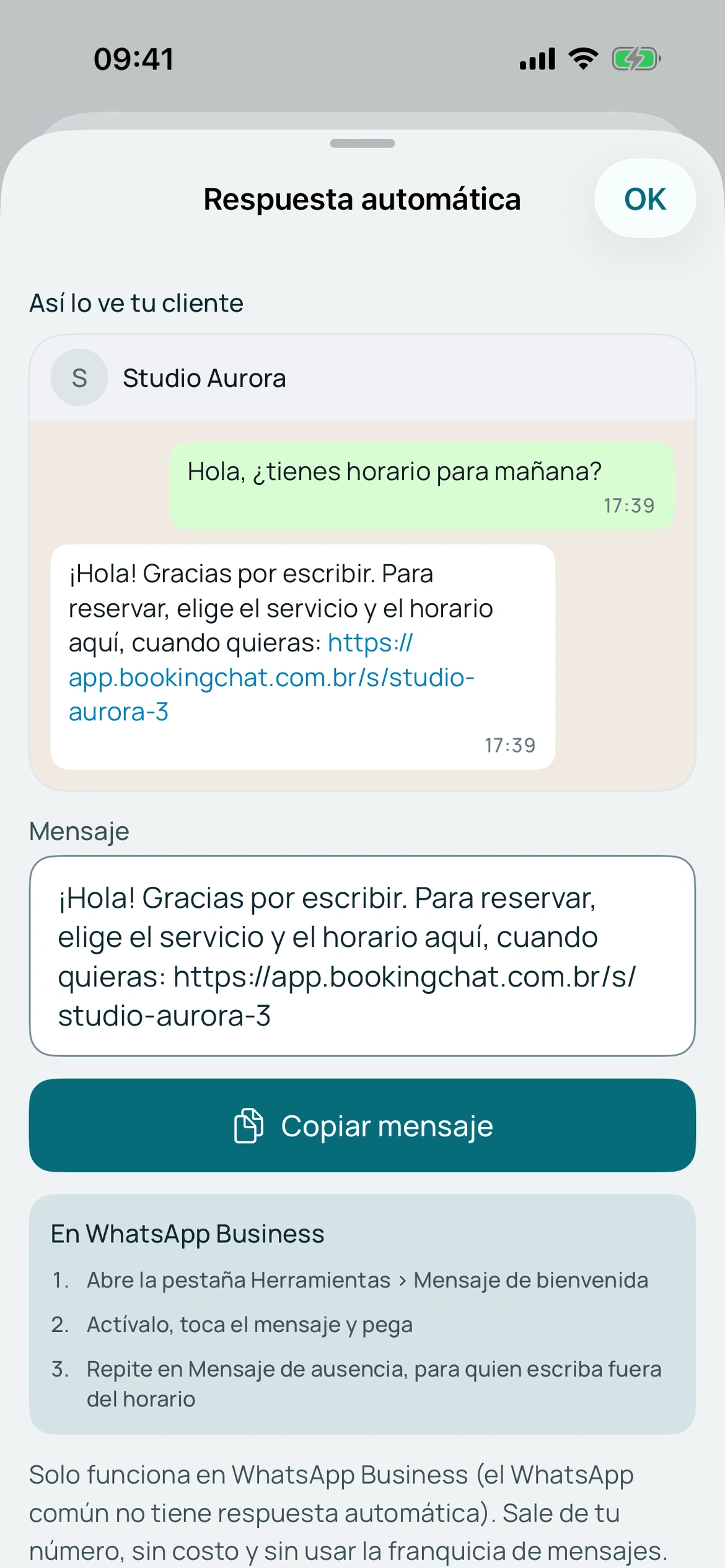
Respuesta automática
-
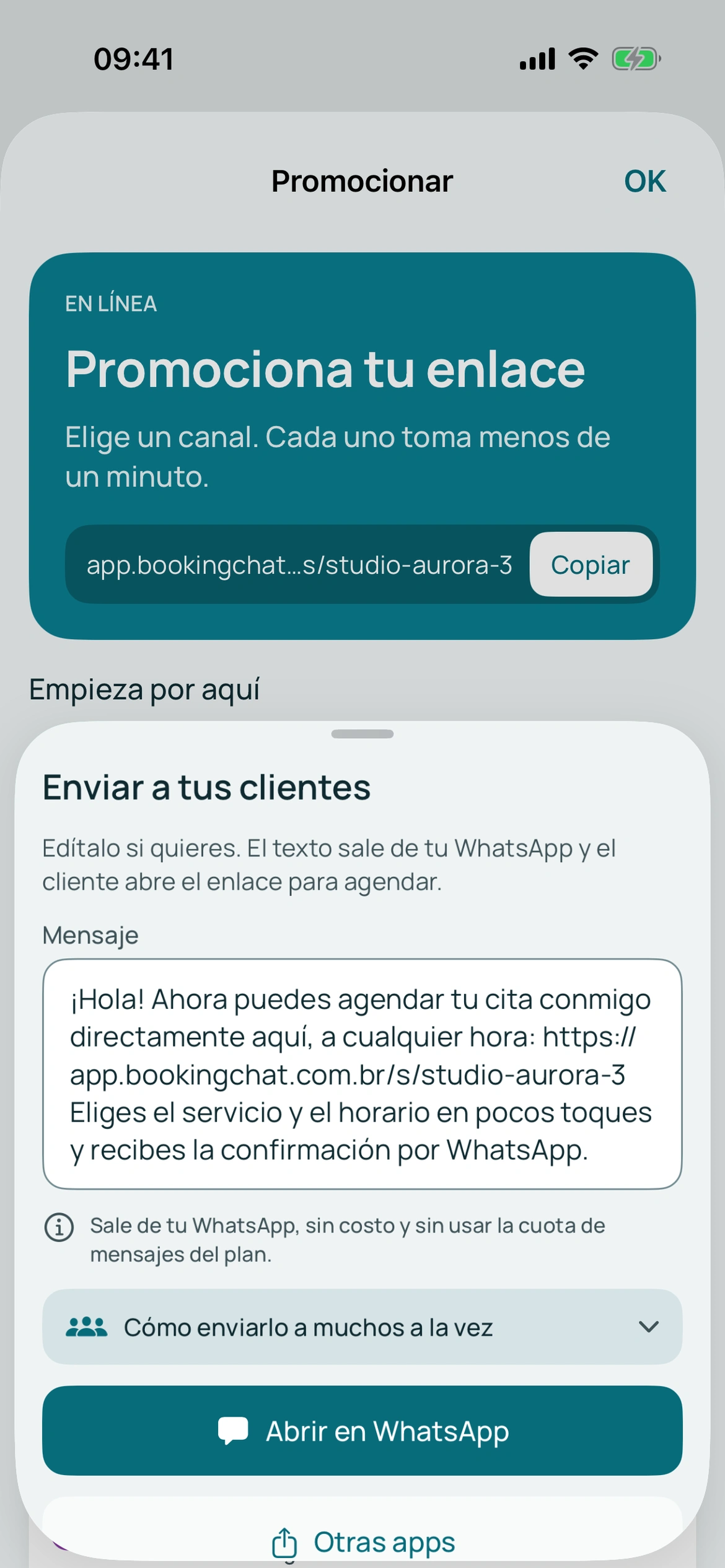
Mensaje a clientes
-
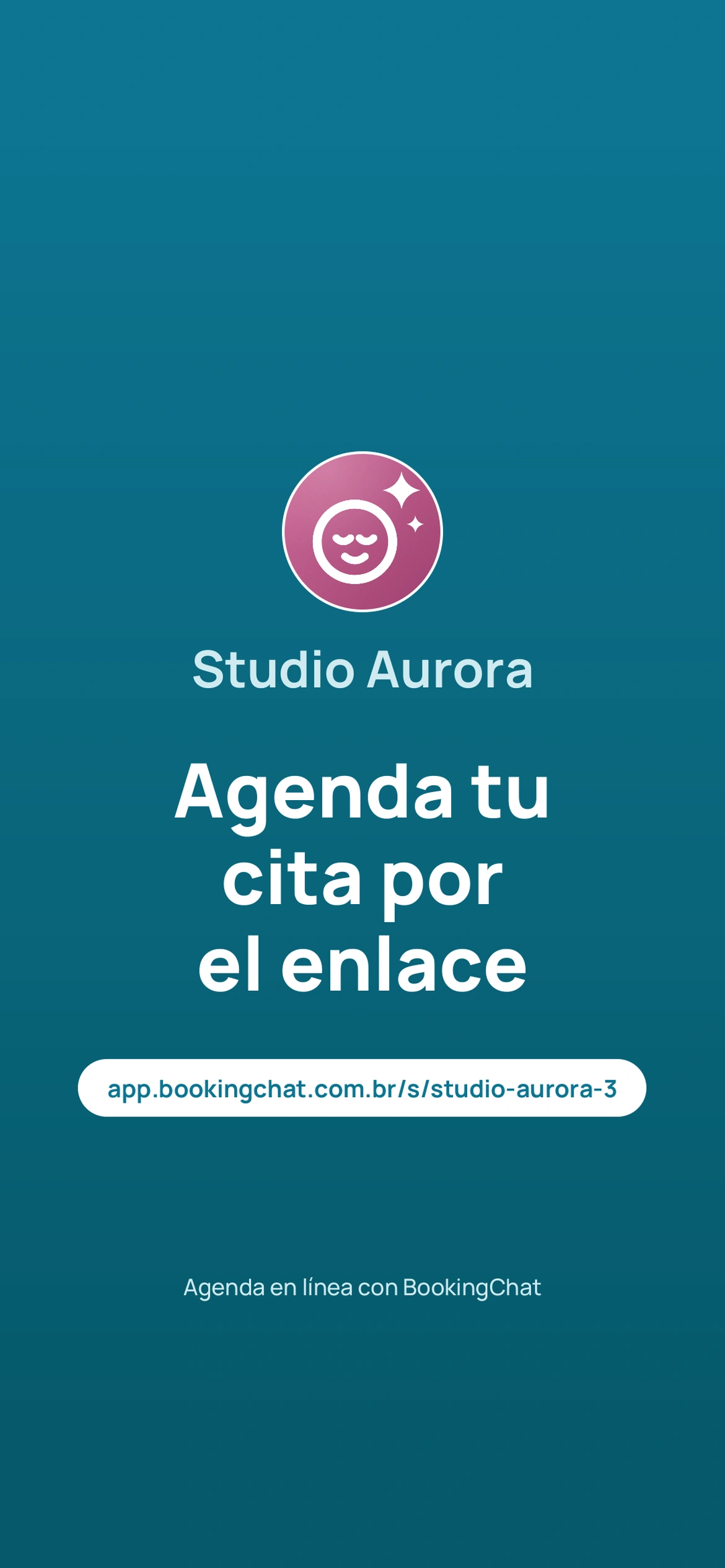
Cómo se ve en la historia
-
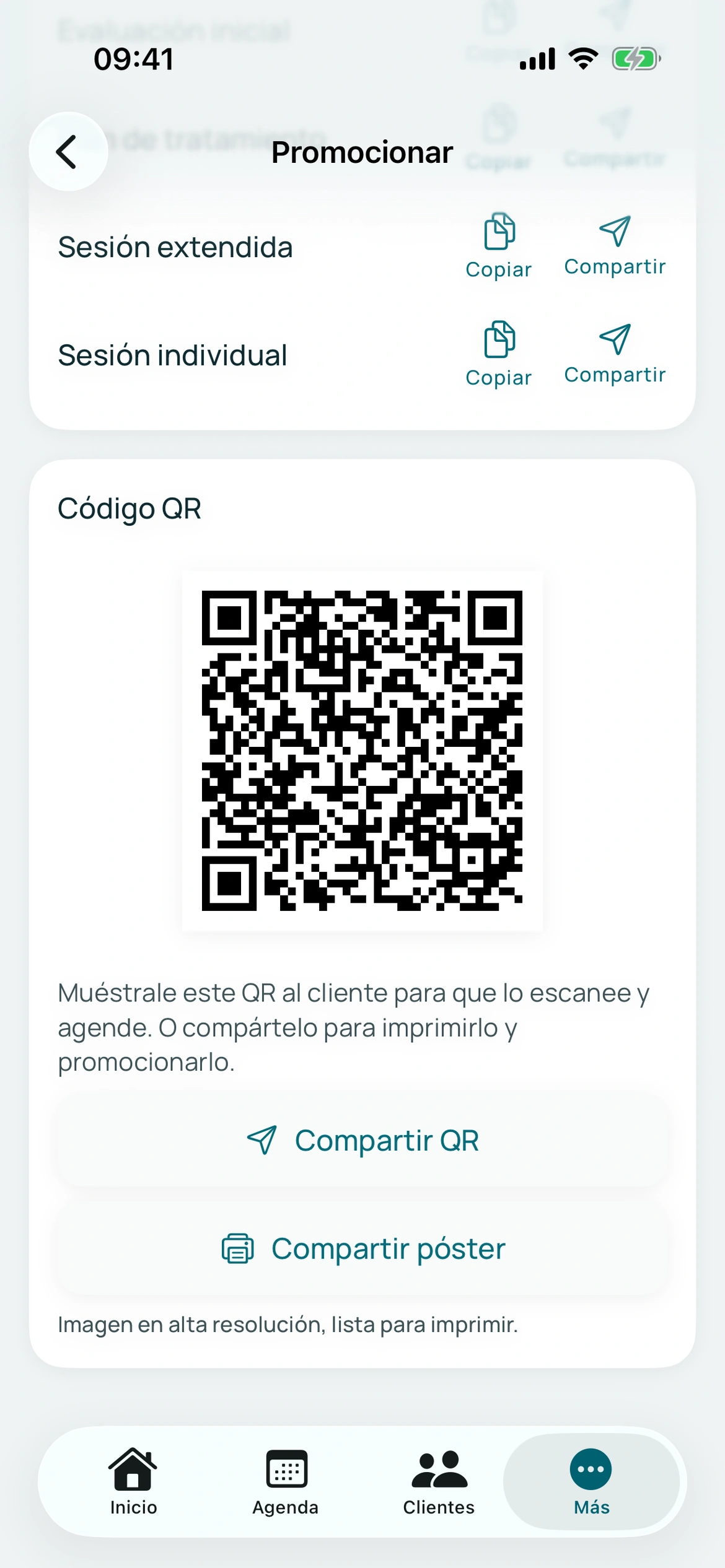
Código QR y póster
-
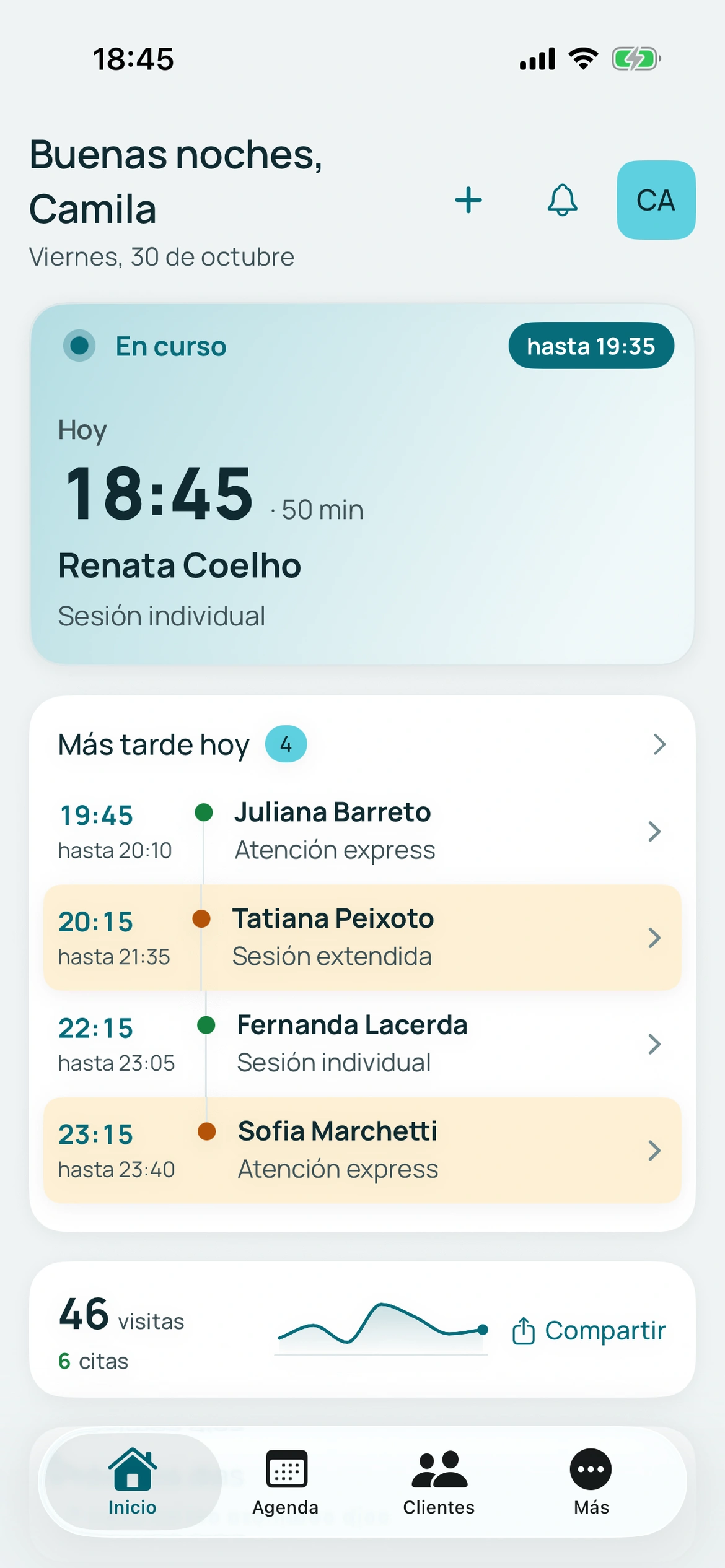
Rendimiento de tu página
Confirmar y preparar clientes
WhatsApp y confirmación
El recibo y la solicitud de confirmación salen solos, al cliente.
API oficial de WhatsApp Business
- Recibo en cuanto se crea la reserva
- Solicitud de confirmación con Confirmar y Cancelar, 24 o 48 h antes
- Plazo para responder; sin respuesta, tú eliges: confirmarla automáticamente o liberar el horario
- Avisos de cambio y de cancelación
- Los mensajes salen del número oficial de BookingChat
- Si el servicio tiene una recomendación, va en el recibo y en la solicitud de confirmación
-
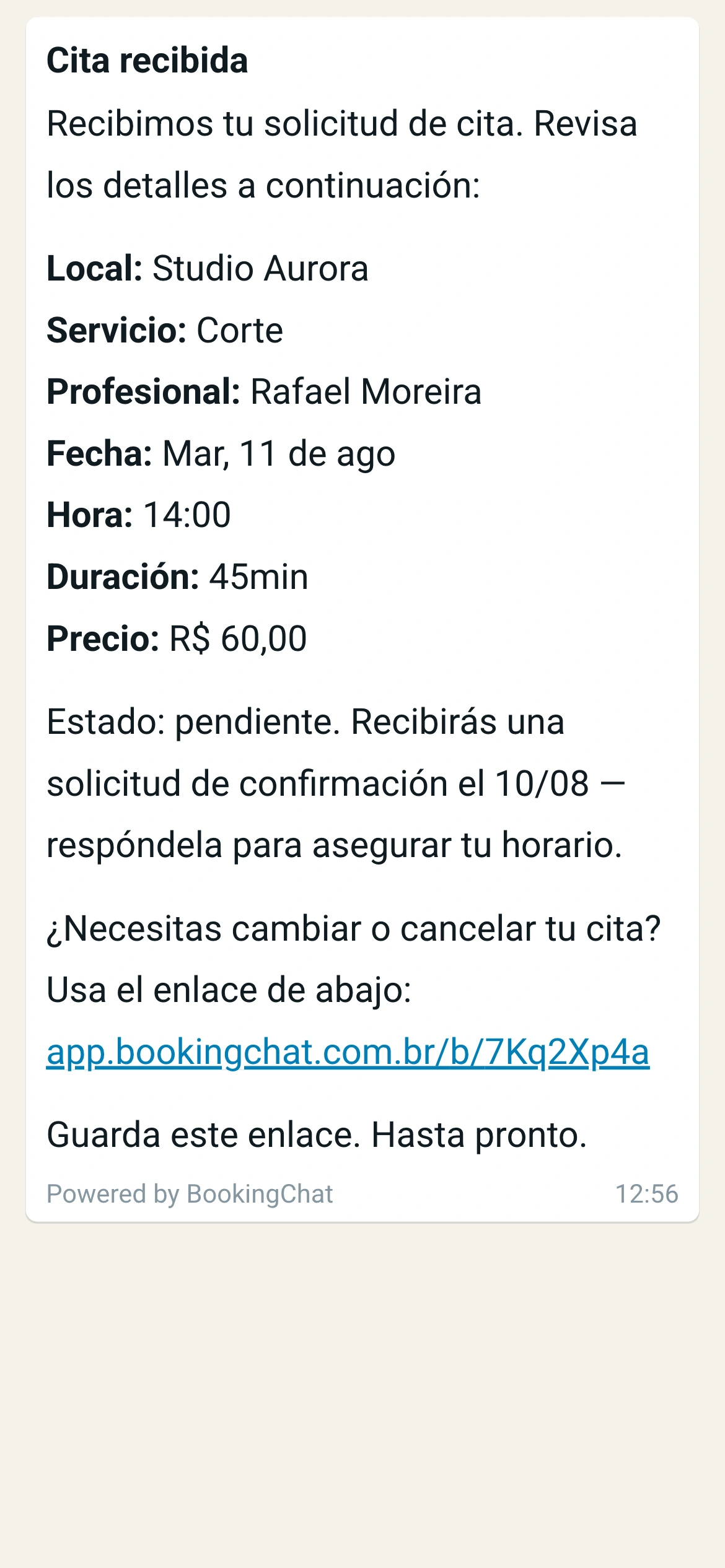
Recibo
-
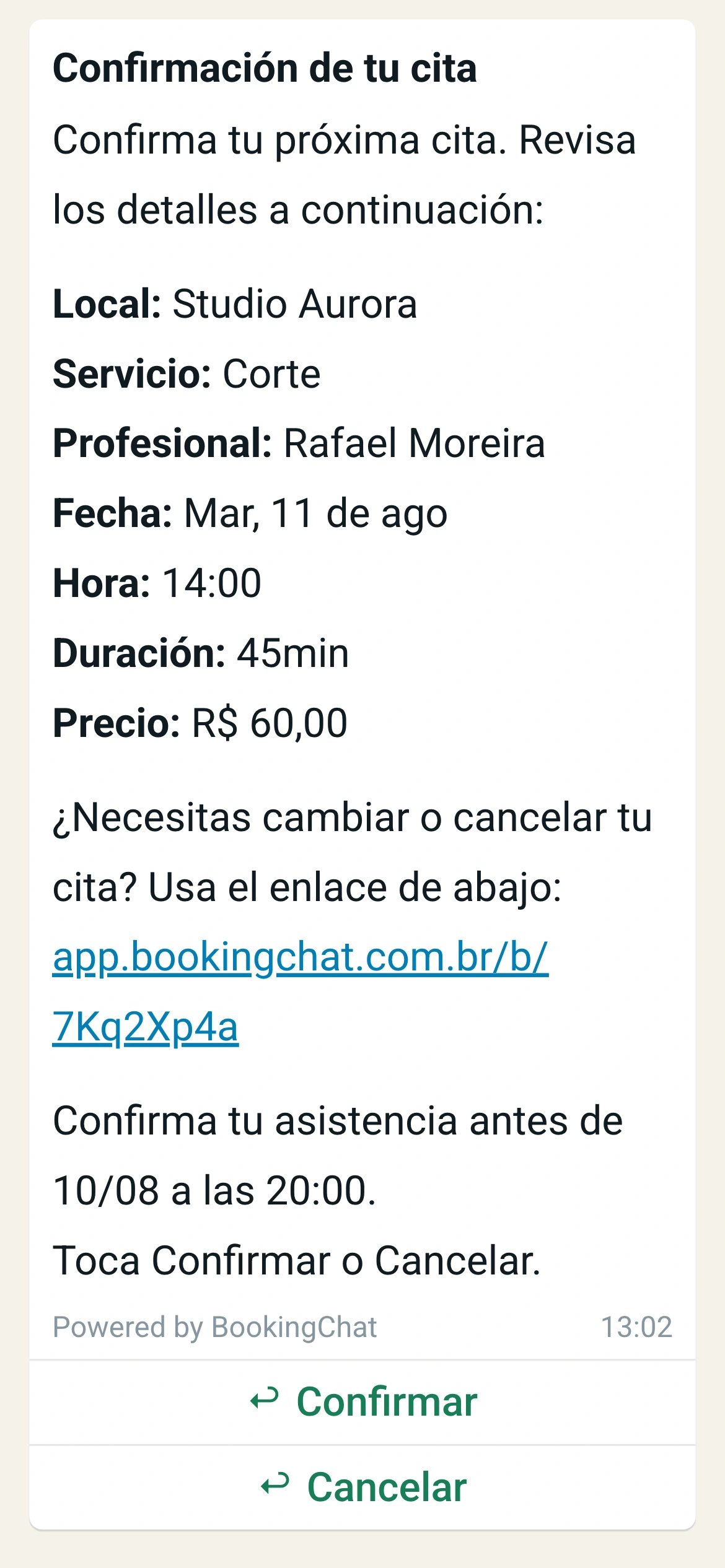
Solicitud de confirmación
Explora también
El cliente llega preparado y tú sabes quién viene, cuándo y quién falta por confirmar.
La escribes una vez en el servicio y el cliente la lee antes de llegar.
- Una recomendación por servicio, de hasta 200 caracteres, escrita por ti
- Aparece en la página de reservas y en el enlace de la cita
- Va en el recibo y en la solicitud de confirmación por WhatsApp
- En la app ves quién viene, cuándo y quién falta por confirmar
-
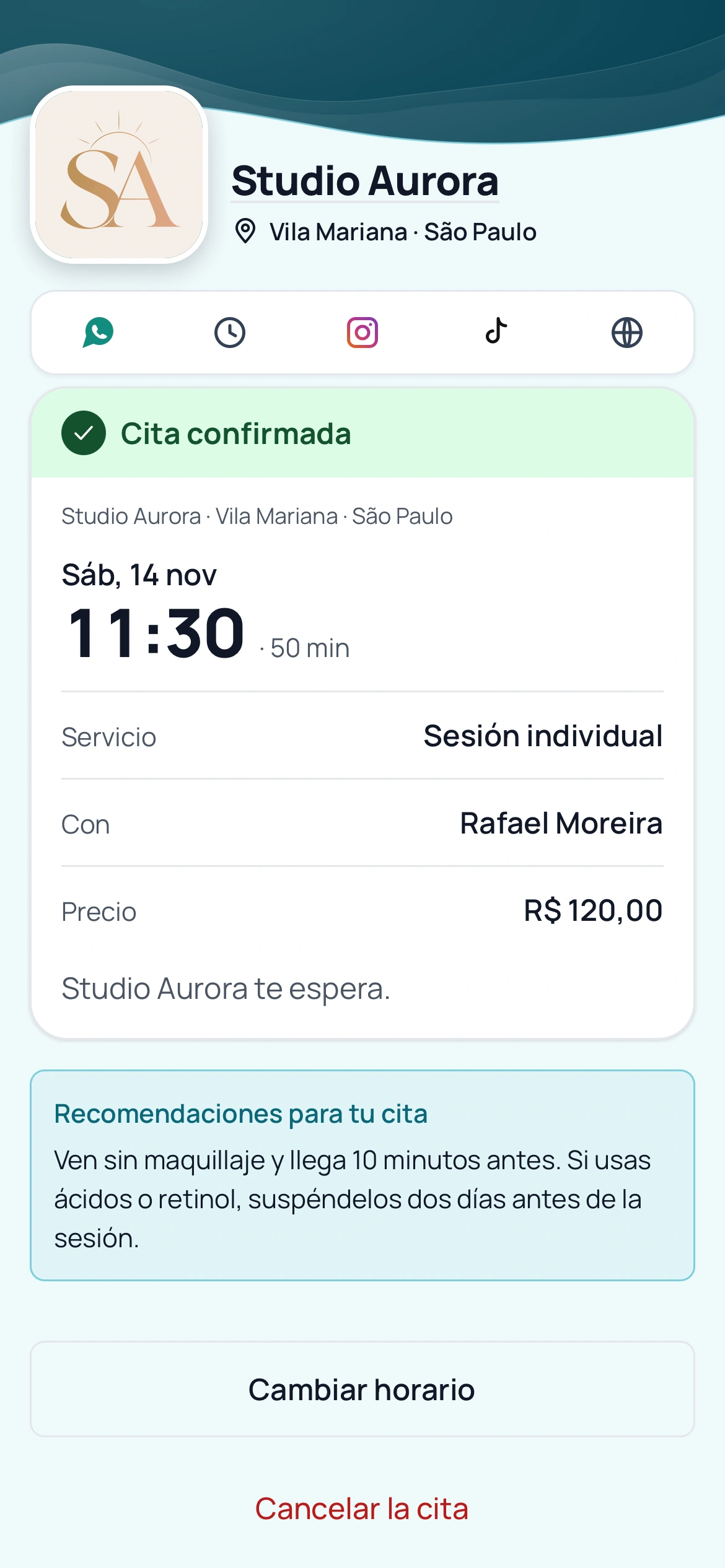
En el enlace de la cita
-
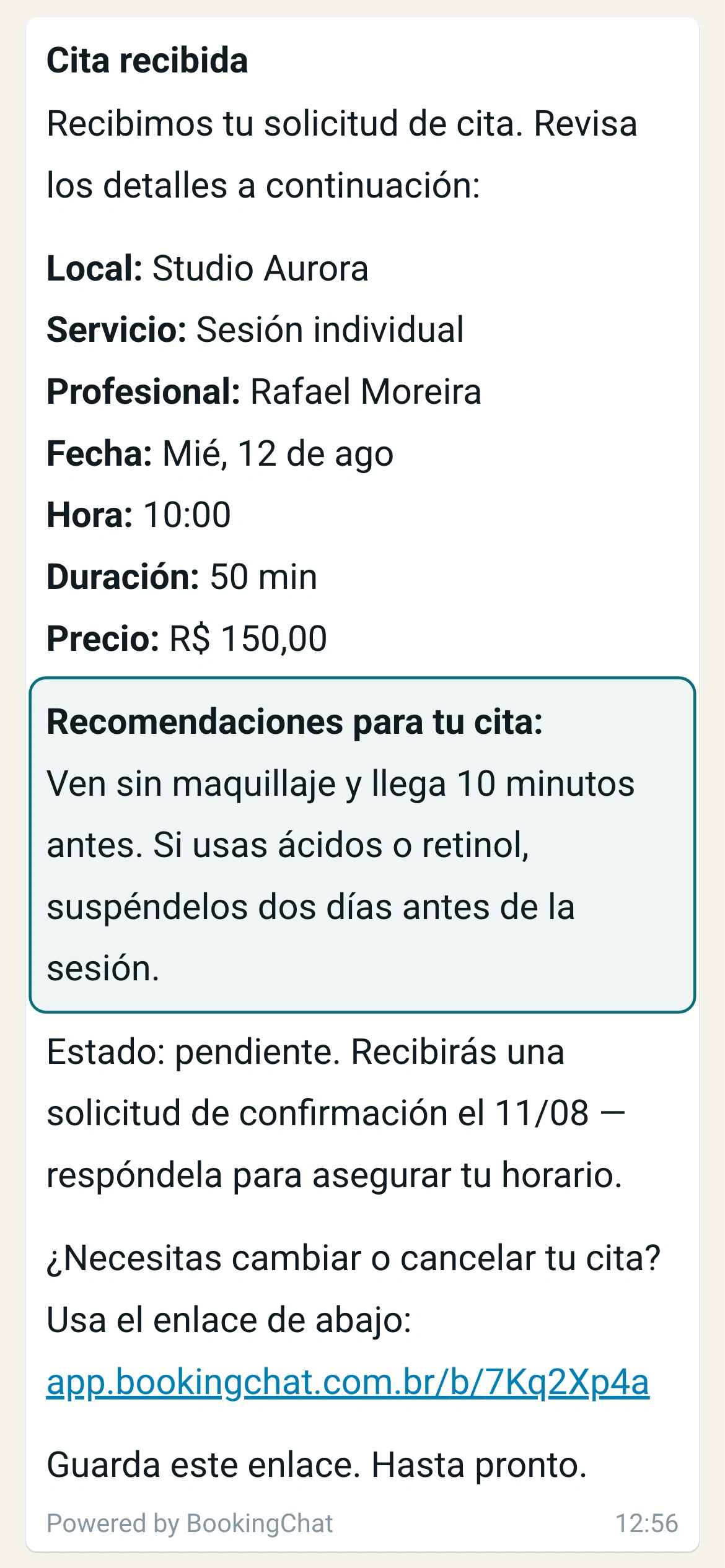
En el recibo
-
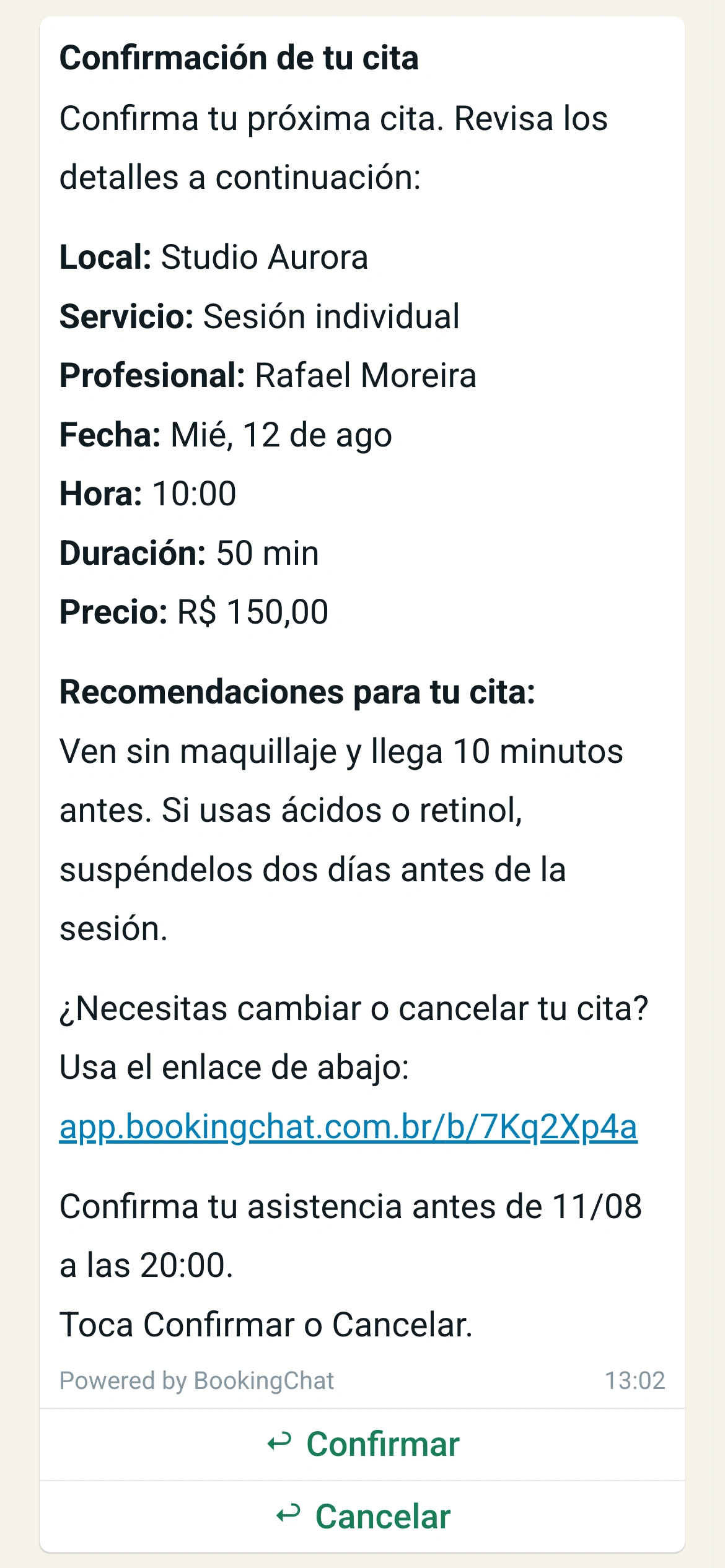
En la solicitud de confirmación
Tú decides quién recibe qué
Tu cliente recibe por WhatsApp; tú y tu equipo, en el celular.
- Activas o desactivas el aviso al cliente cuando tú creas, cambias o cancelas una cita
- La campana avisa cada reserva, cambio de horario y cancelación del cliente
- Aviso en el celular para ti y para cada profesional
- Entre las 22 h y las 6 h, solo el recibo de la reserva sale al momento; lo demás espera a la mañana
-
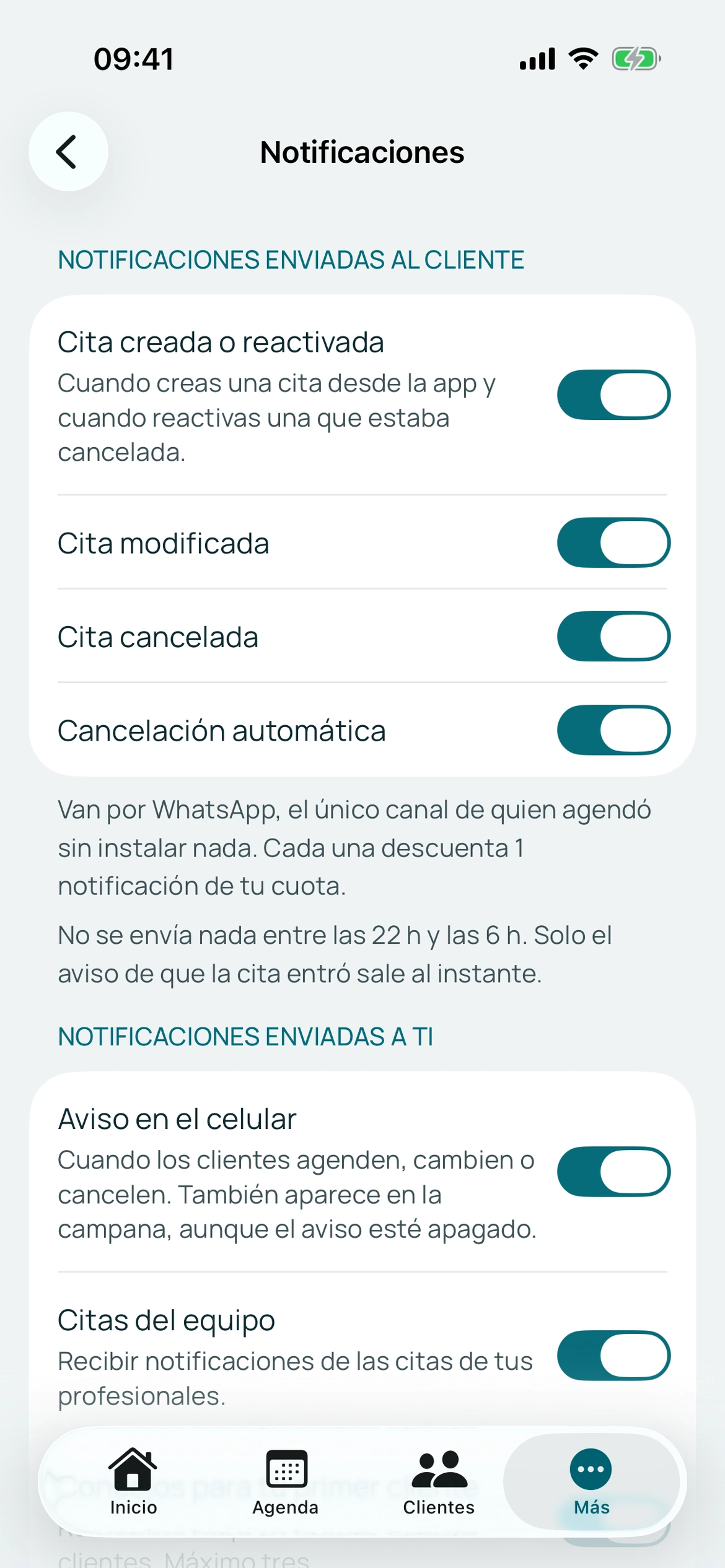
Tú eliges qué sale
-
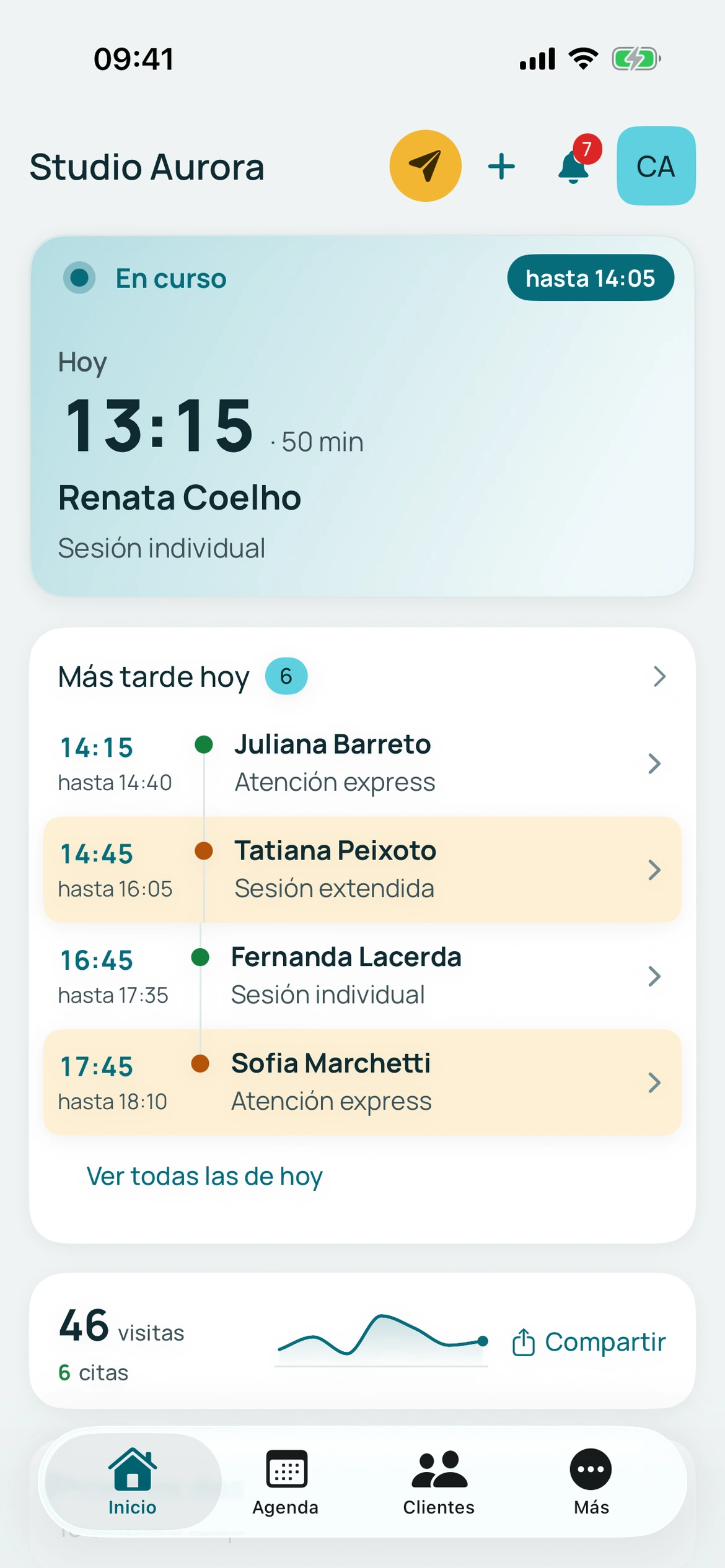
La campana en Inicio
-
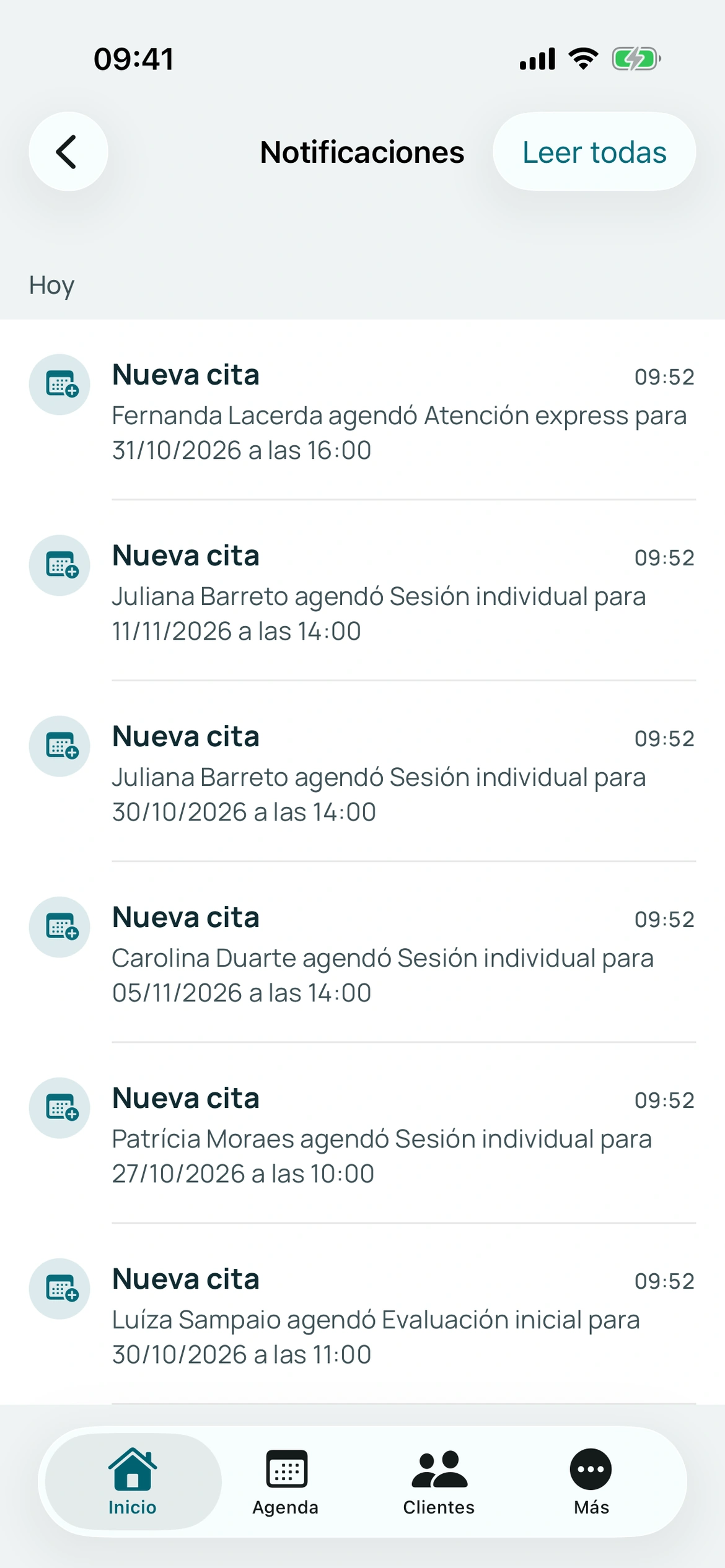
Todo en la campana
Organizar agenda y equipo
Agenda
Mira el día y define cuándo atiendes.
- Hoy: próximas citas y el estado de cada una
- Agenda del día por profesional
- Horario de atención
- Pausas e intervalos
- Bloqueos y feriados
- Con cuánta anticipación puede reservar el cliente e intervalo entre horarios
- Servicios con duración y precio, cada uno con su propio enlace
- De 1 a 5 citas simultáneas por agenda, con ajuste por profesional
No necesitas tarjeta para probarlo.
App para Android y iPhone. Tu cliente reserva desde el navegador.
-
Hoy
-
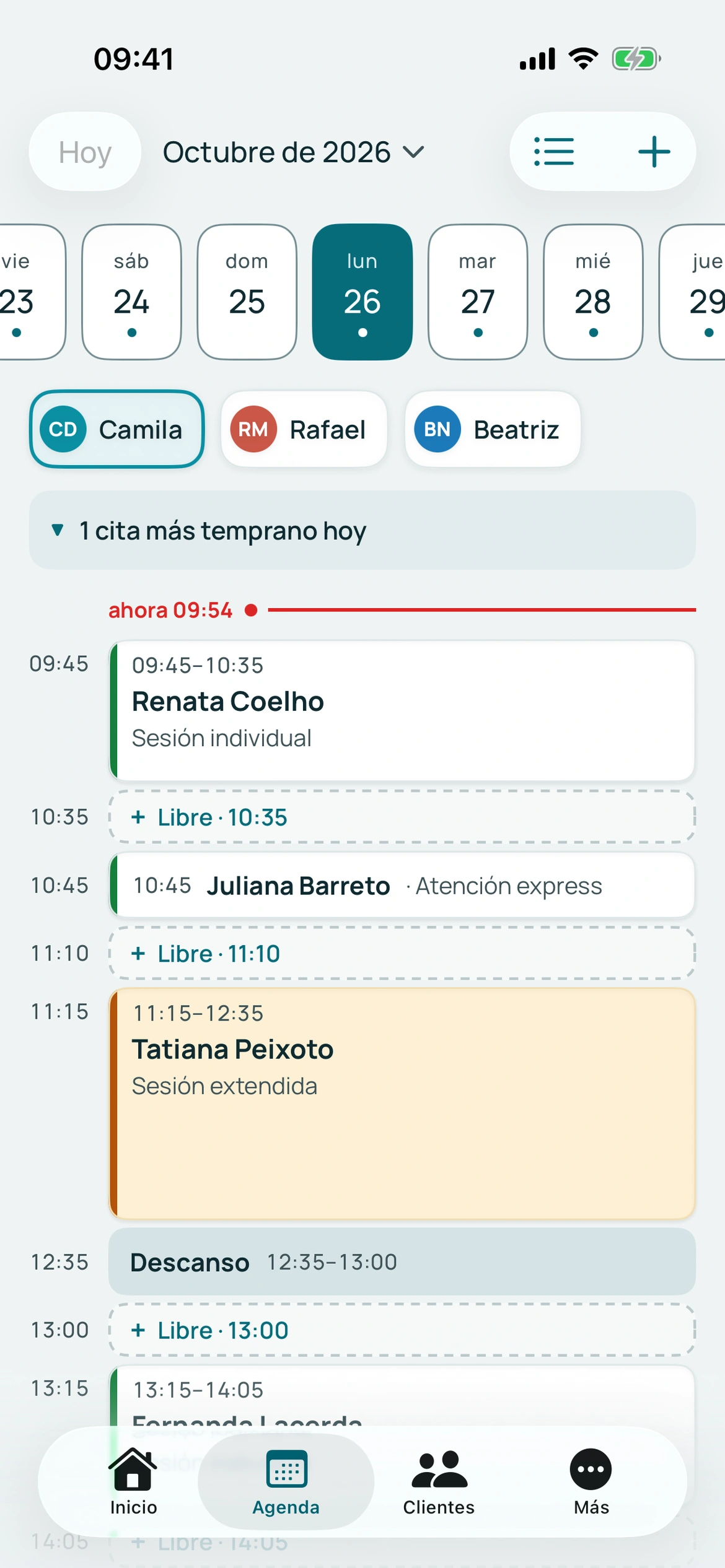
Agenda del día
-
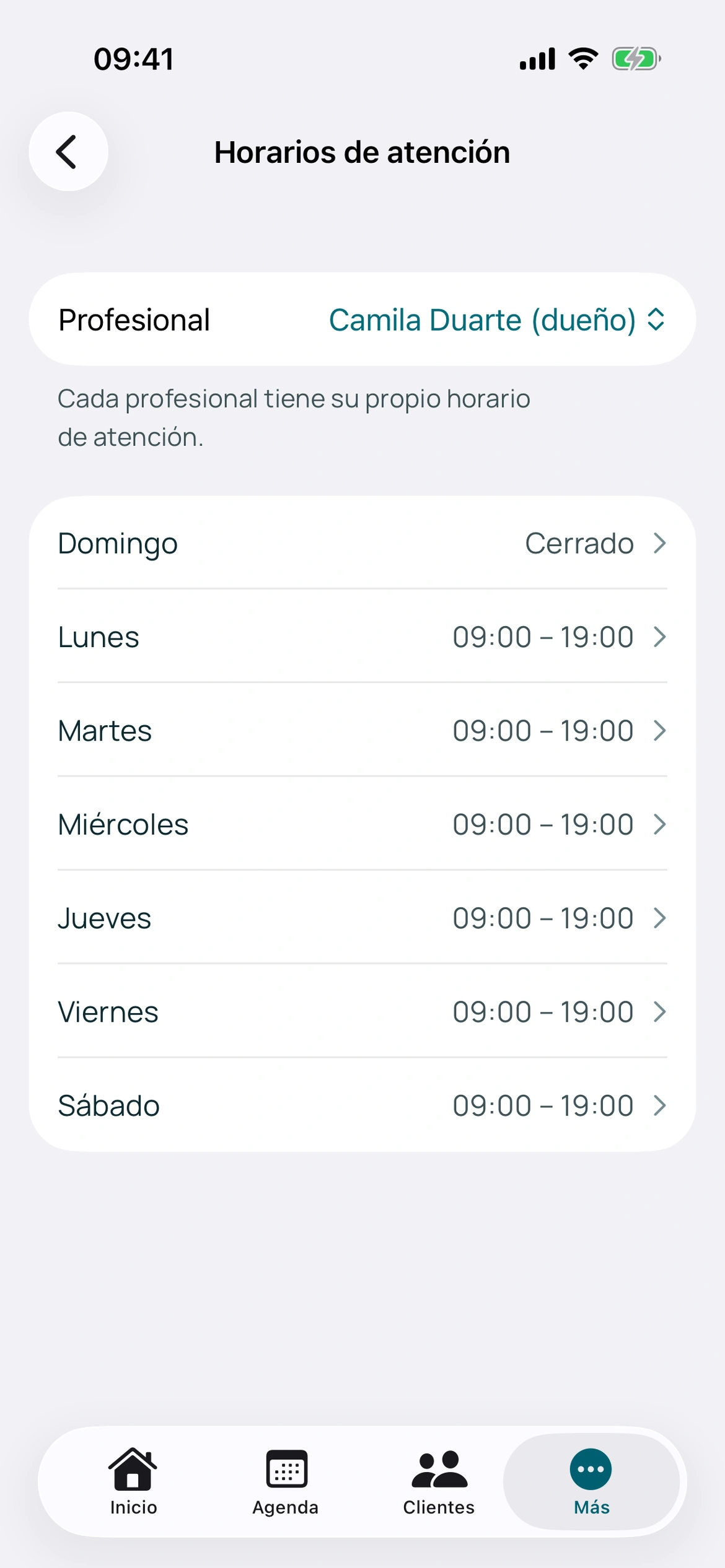
Horarios
-
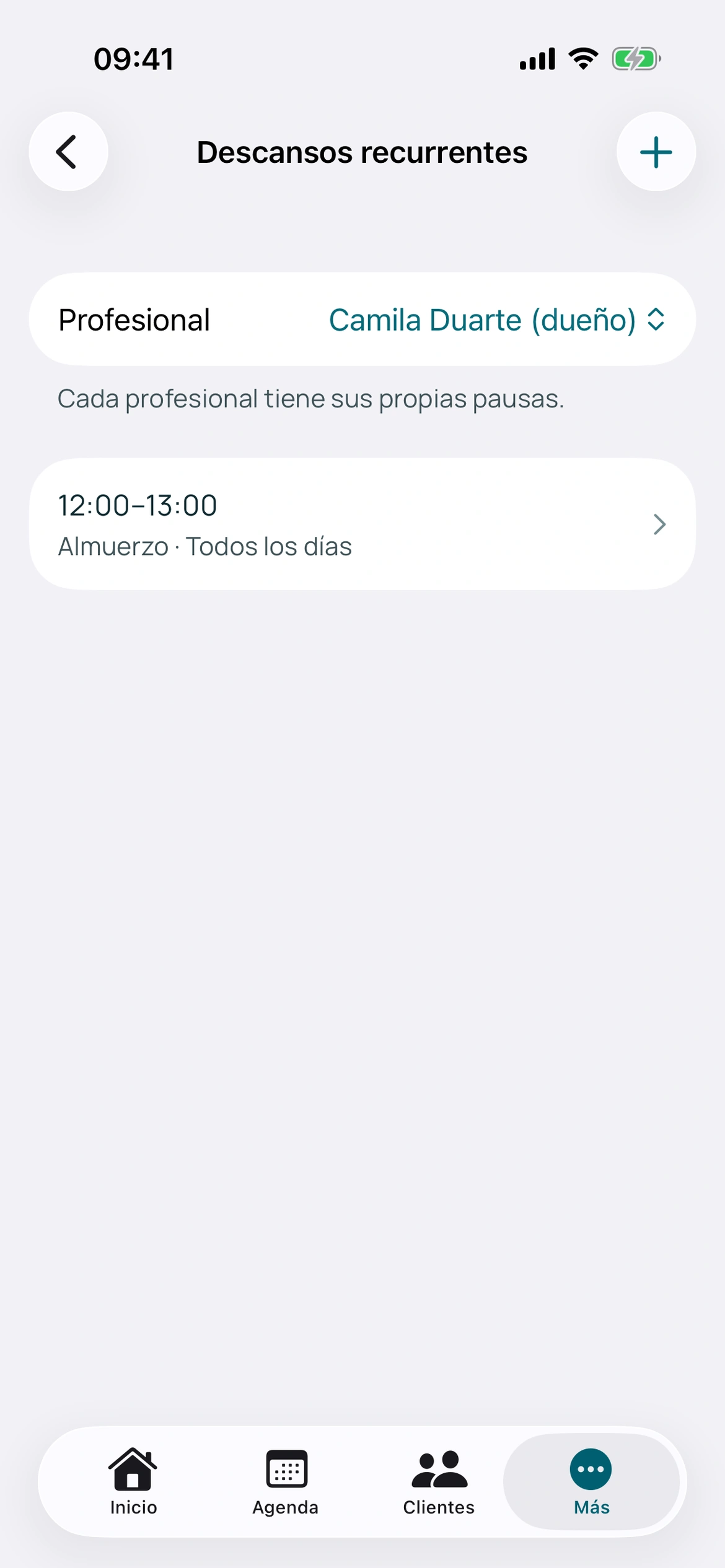
Pausas
-
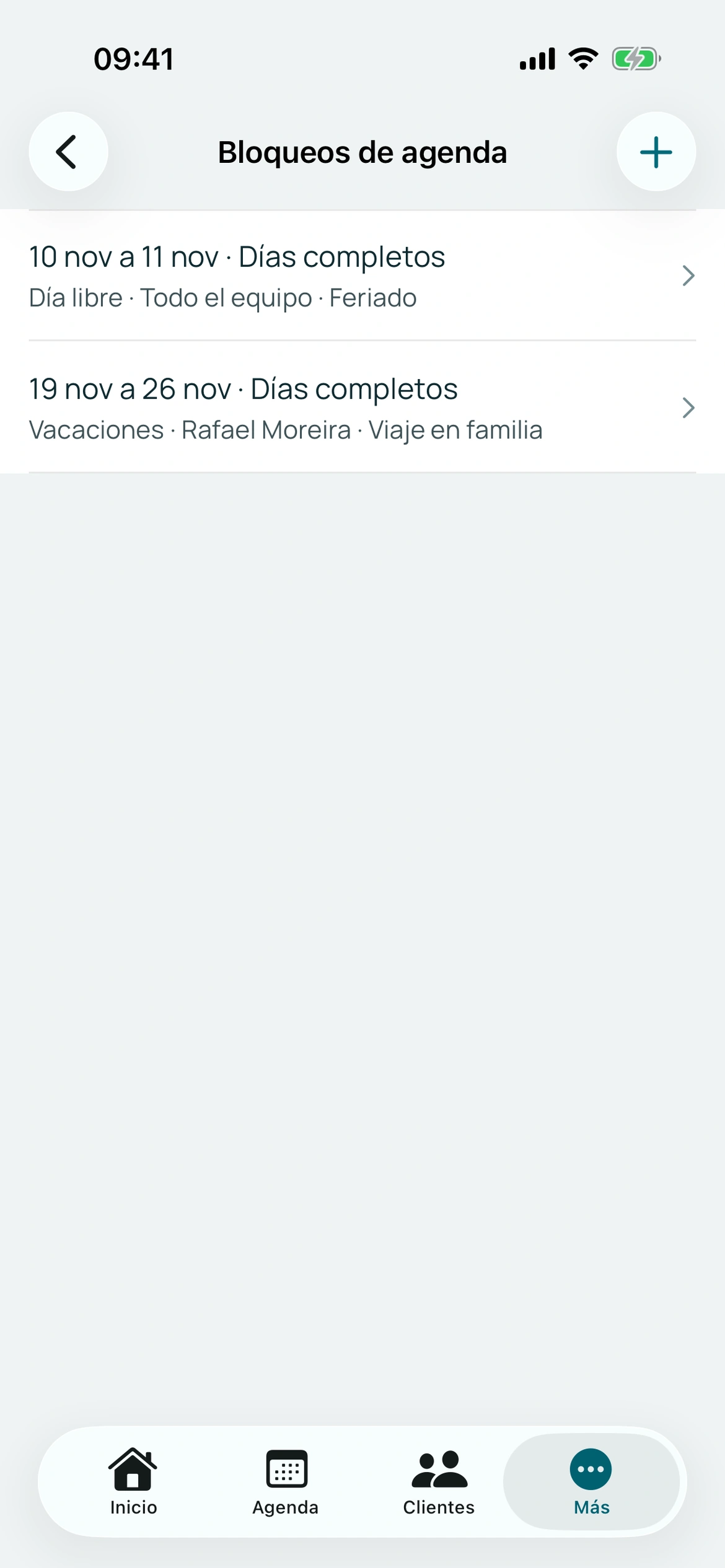
Bloqueos
-
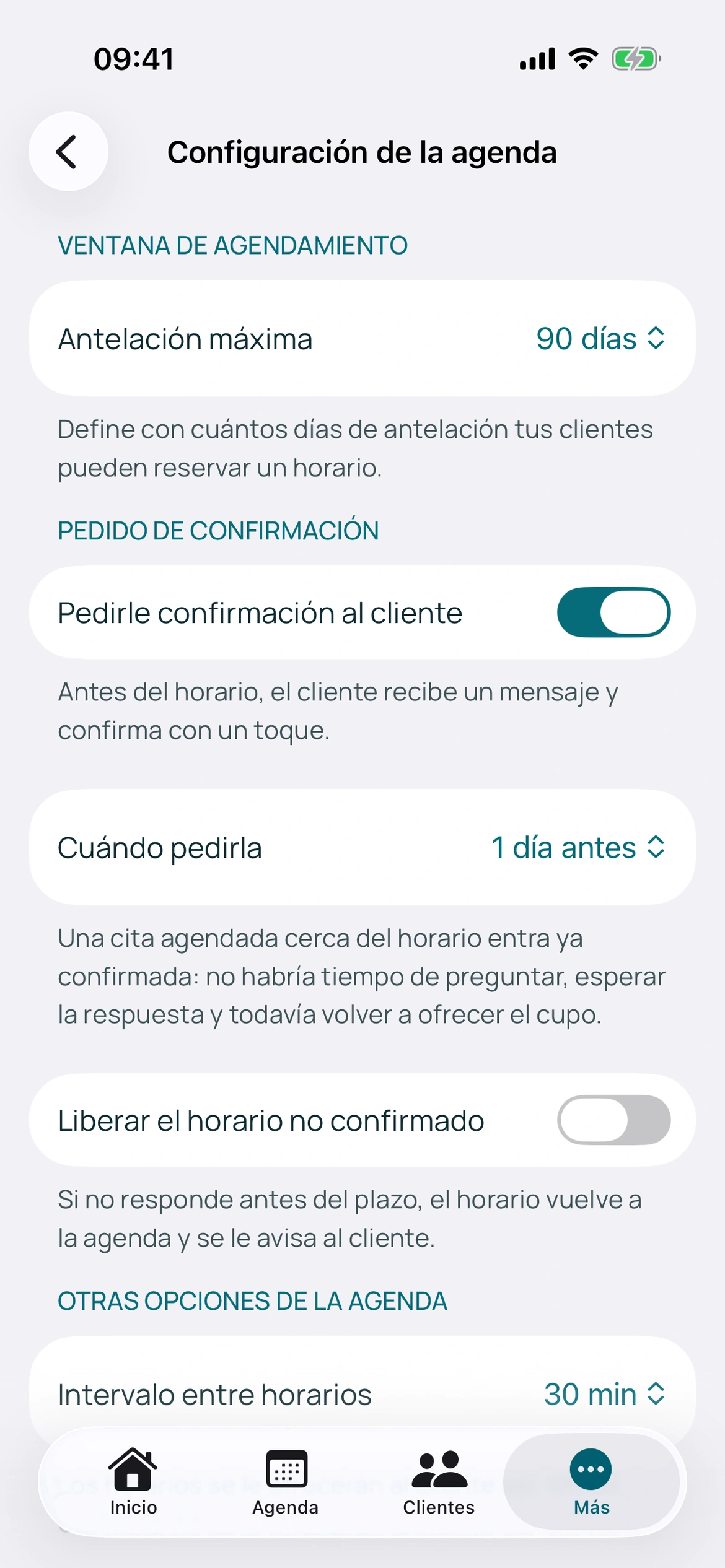
Ajustes de la agenda
-
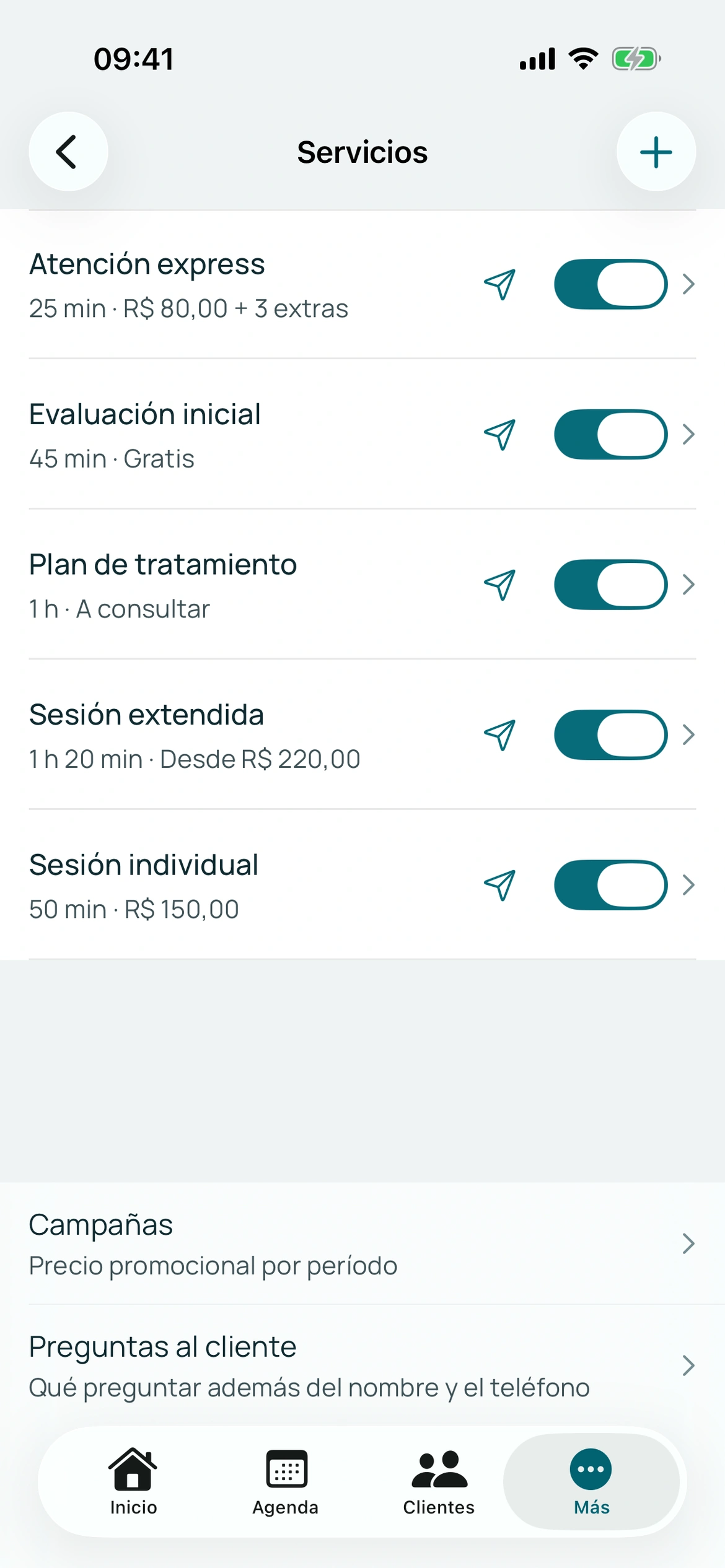
Servicios
Explora también
Equipo
Cada profesional con su propia agenda.
- Profesionales ilimitados
- Agenda propia y, si lo invitas, acceso propio: el profesional ve solo su agenda
- Aviso en el celular del profesional cuando el cliente reserva, cambia o cancela con él
-
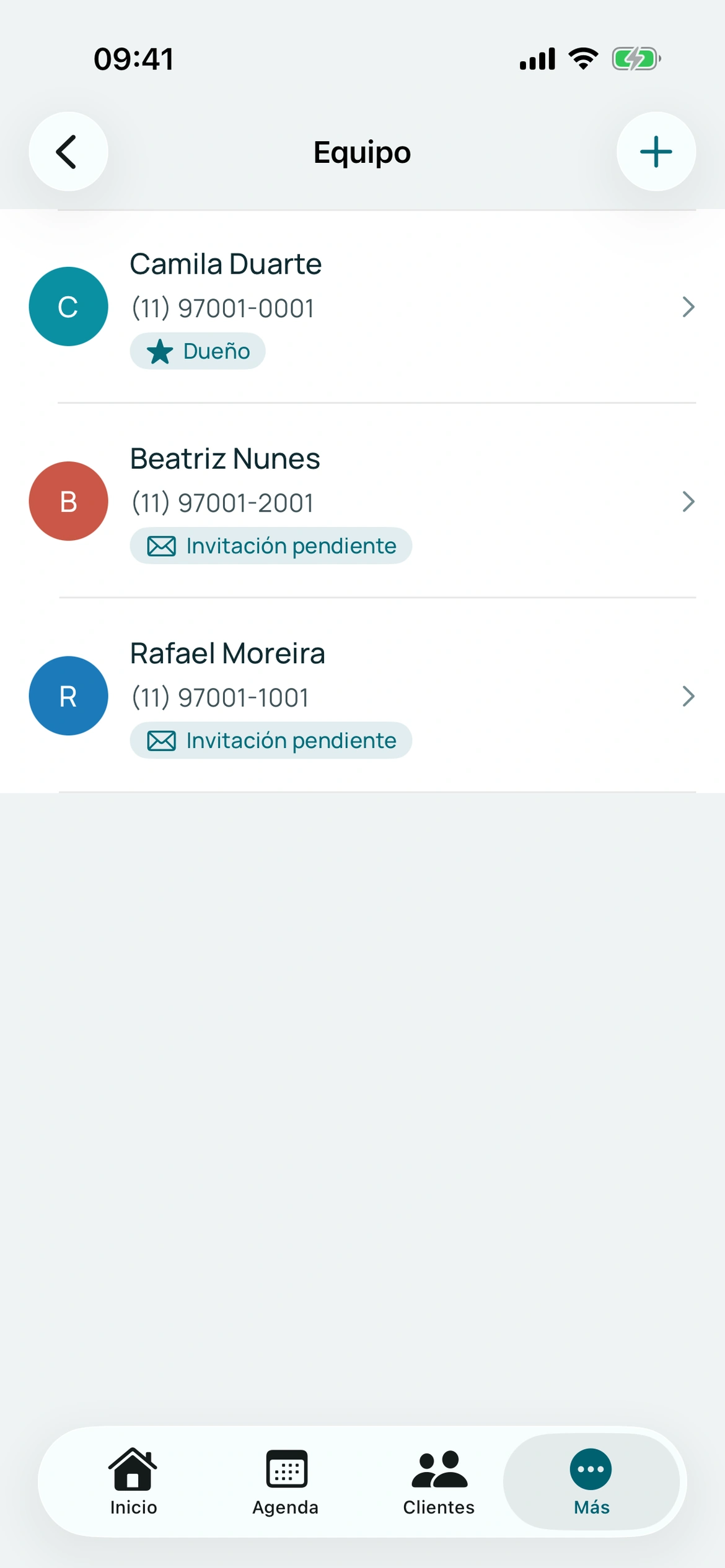
Equipo
Facilitar la próxima cita
Reprogramar, cancelar y volver a reservar
El cliente lo resuelve con el enlace que recibió, sin escribirte.
- Reprograma o cancela con el enlace de la reserva
- Vuelve a reservar en pocos toques
- Repetir: conviertes una cita en una serie recurrente
- Enviar enlace de la cita: abre tu WhatsApp con el mensaje listo, y el cliente confirma, reprograma o cancela desde ahí
-
Reprogramar o cancelar
-
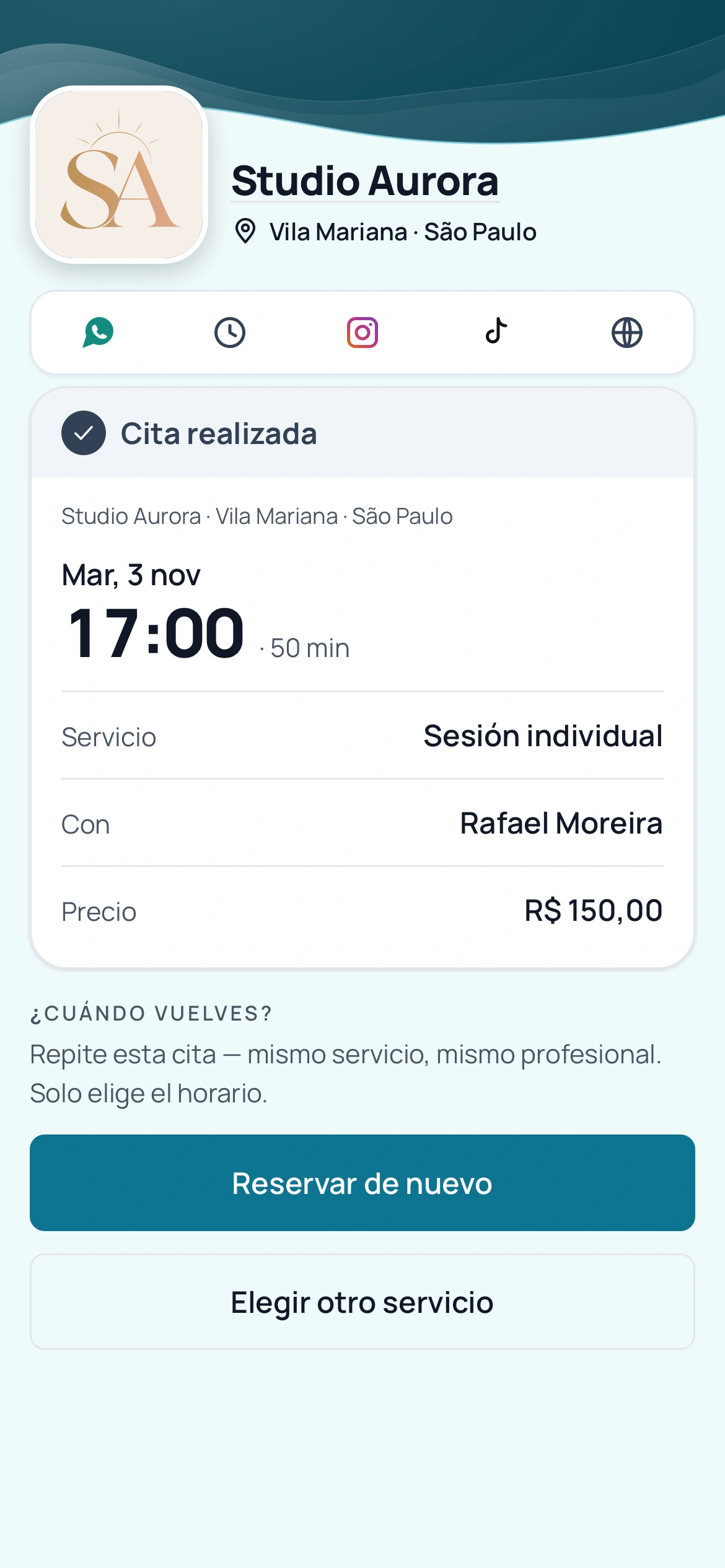
Volver a reservar
-
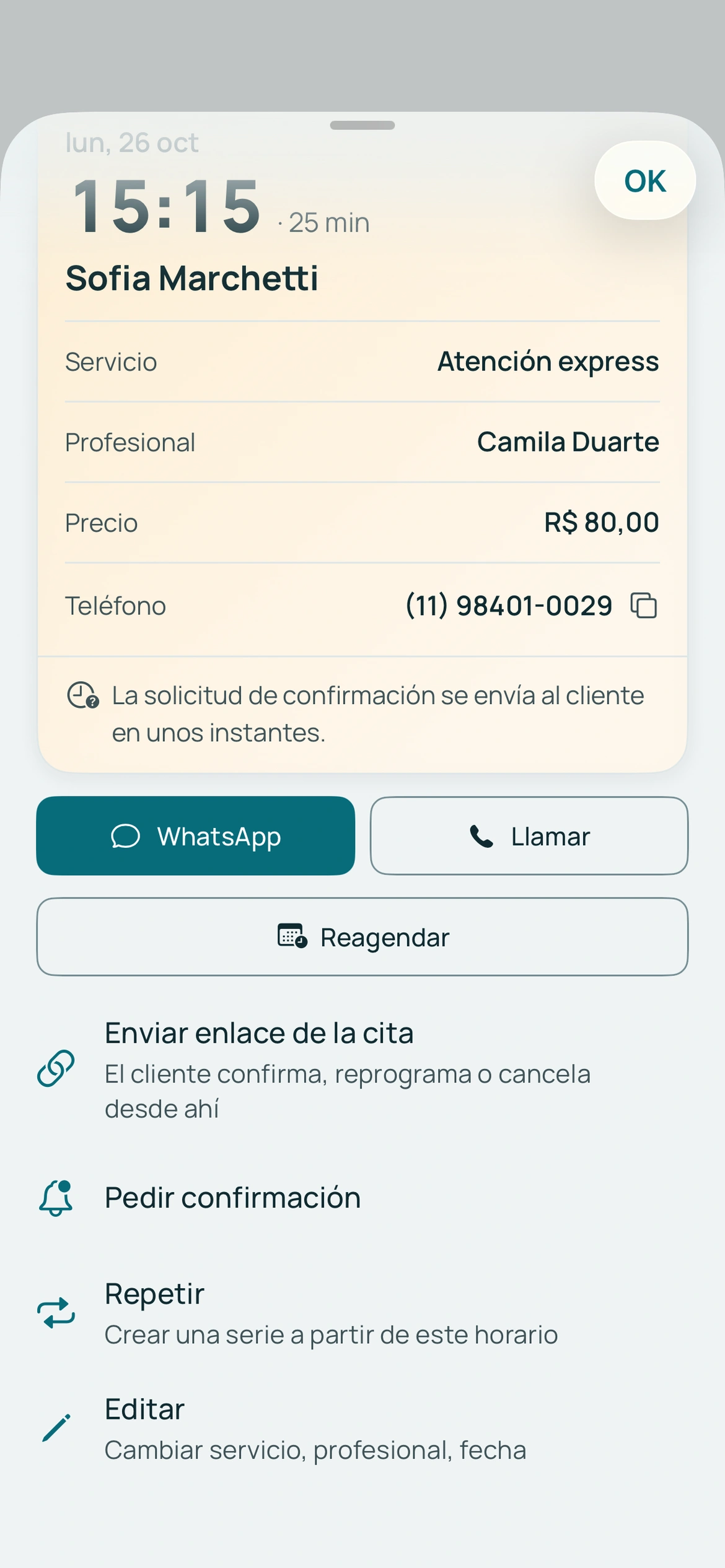
Repetir o enviar el enlace
Explora también
Lista de espera
Un día lleno no es un cliente perdido.
- El cliente entra en la lista cuando el día está lleno
- Cuando se libera un horario, BookingChat avisa a una persona: la primera de la fila cuyo servicio cabe
- Ves y quitas a quien está en la lista
-
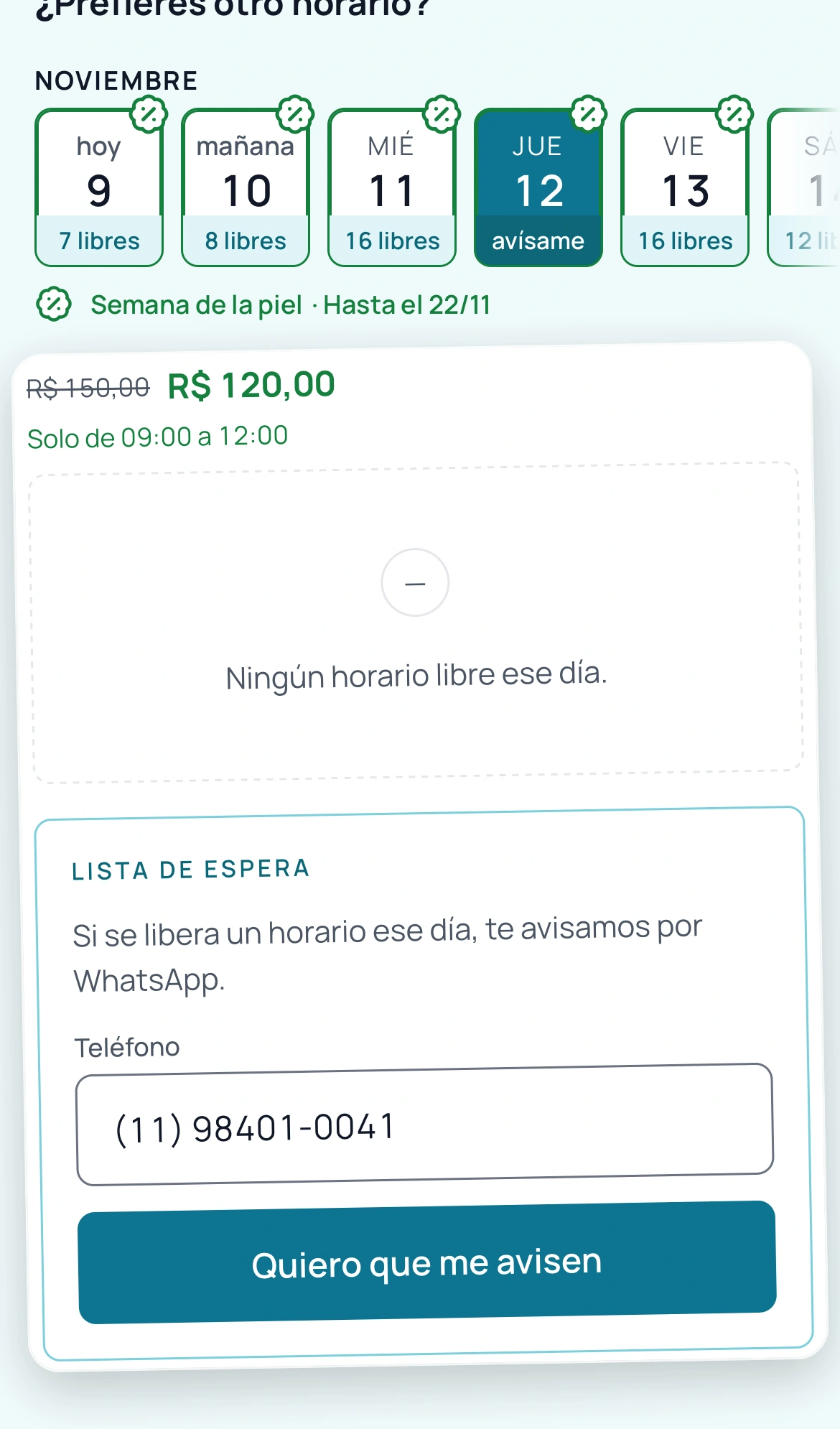
Lista de espera
Campañas de precio
Promoción con día para empezar y terminar, sin tocar el precio del servicio.
- En tu página, el cliente ve el precio tachado, el sello y los horarios en promoción
- Si quieres, solo en algunos horarios, para llenar la tarde que queda vacía
- Empieza y termina sola, y quien reservó en la promoción mantiene el precio
- Elige los servicios, el período y el precio promocional
-
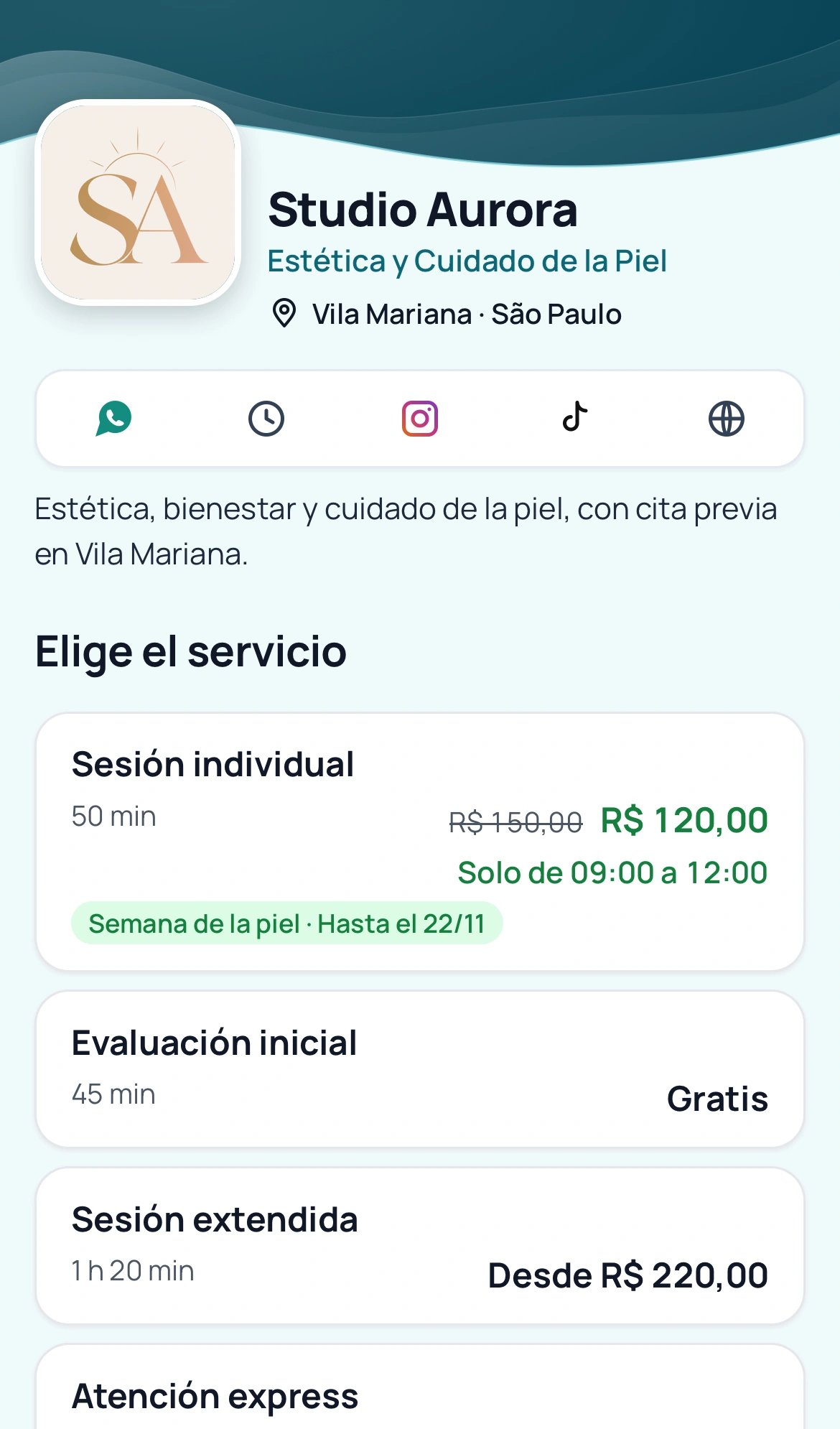
La promoción en tu página
-
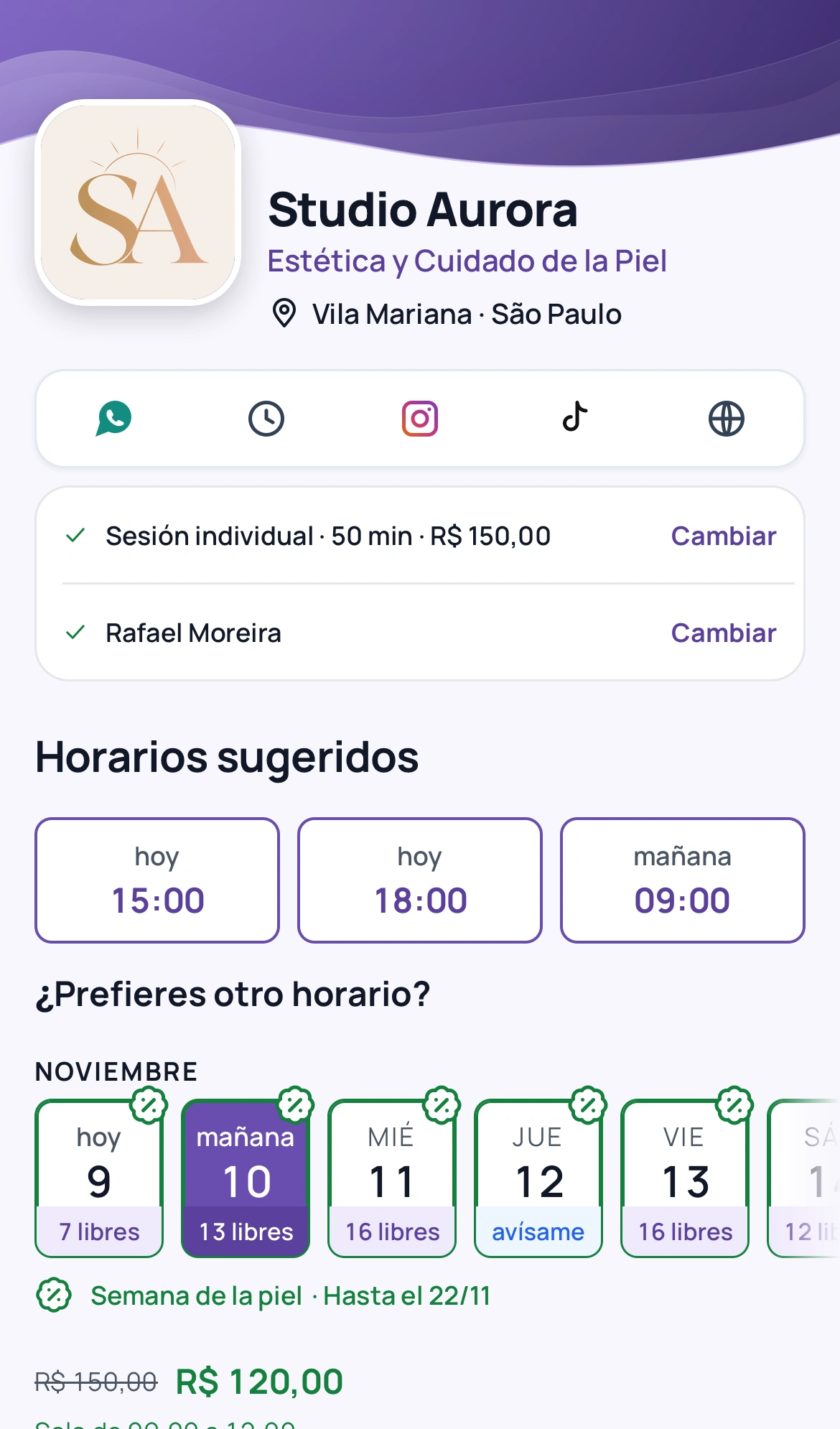
Los horarios en promoción
-
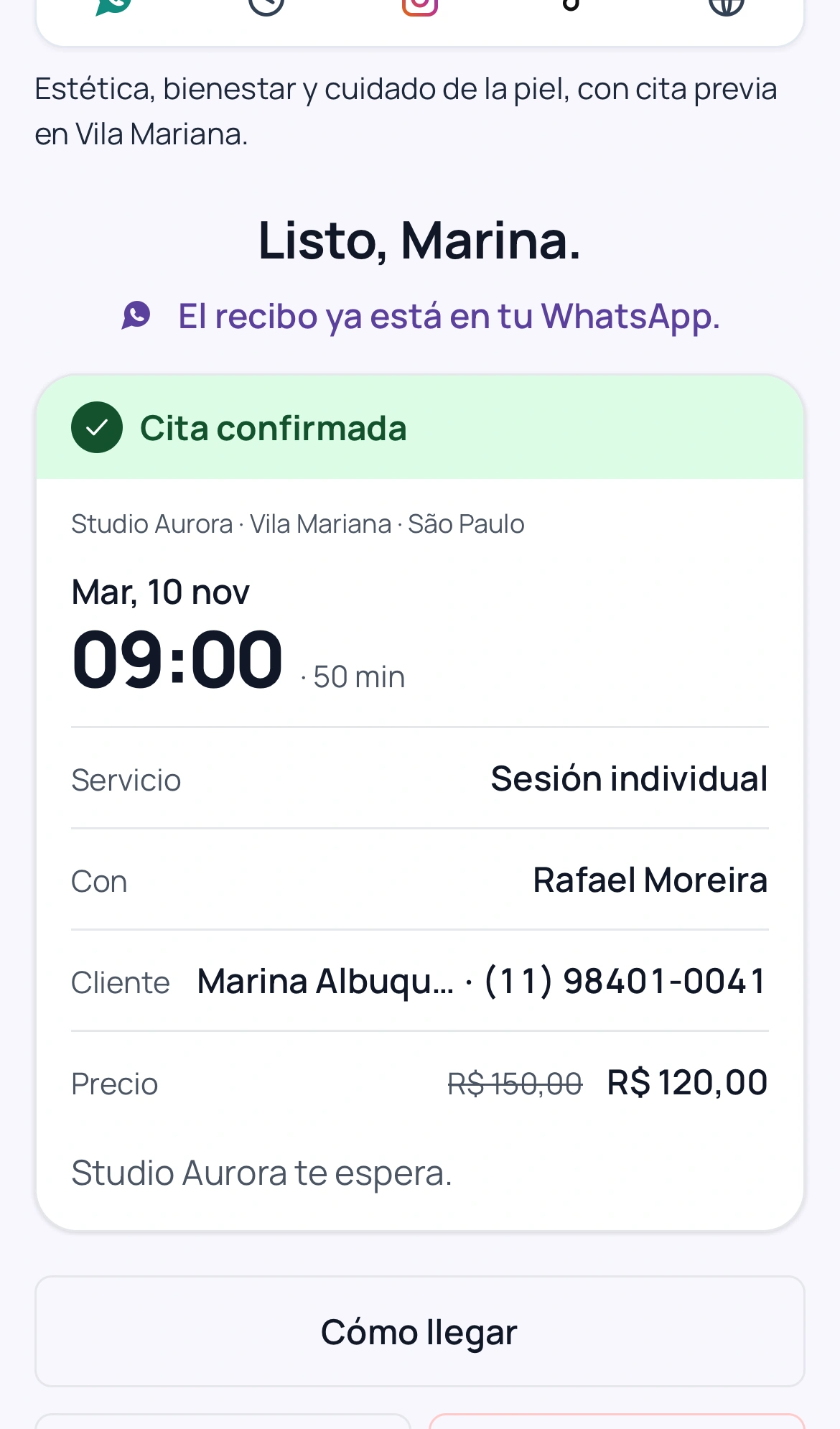
El valor en el recibo
-
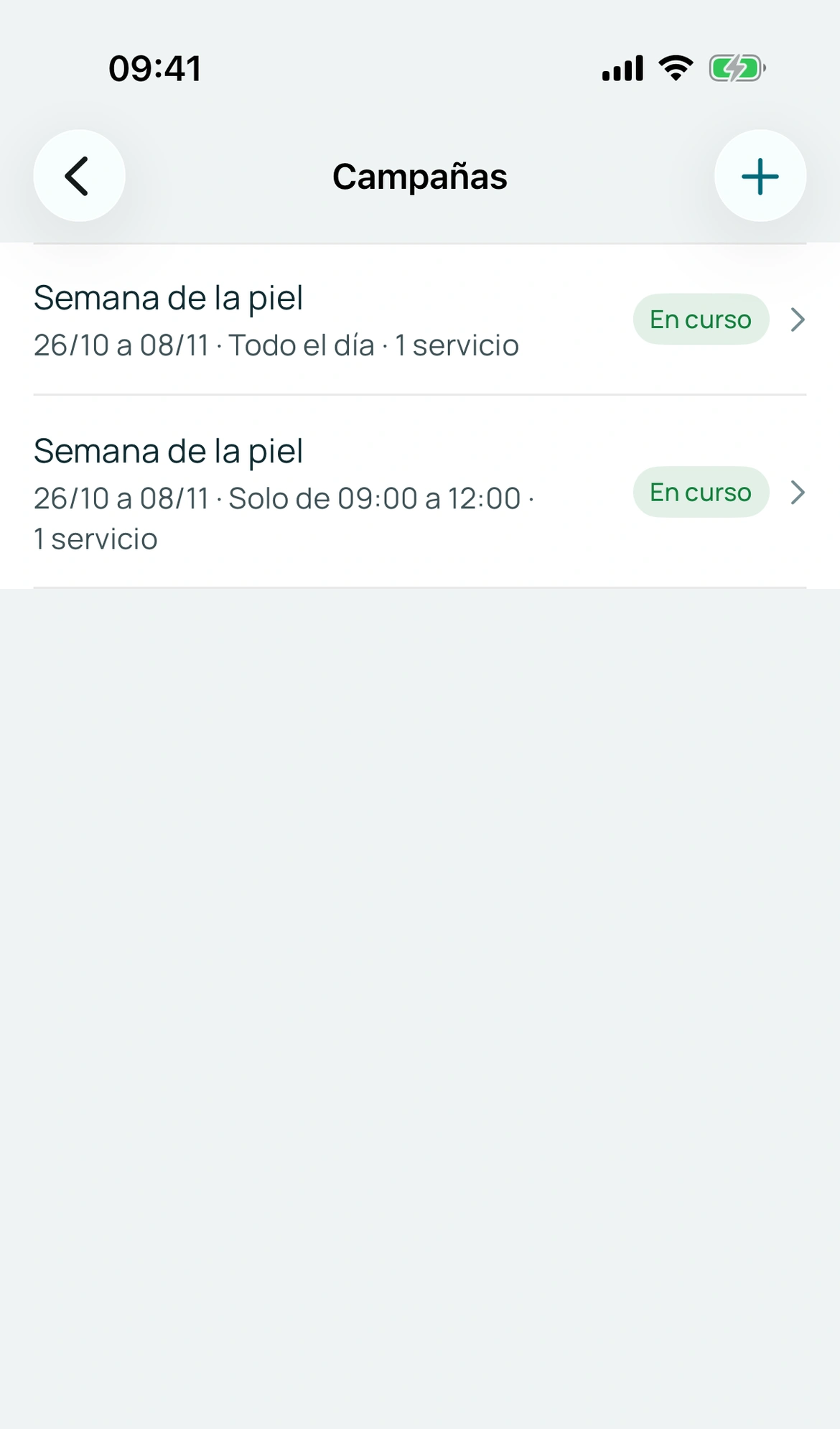
Tus campañas
Seguir el negocio
Análisis
El mes en números.
- Ingresos y asistencia
- Movimiento por día y por hora
- Los clientes que más vuelven
-
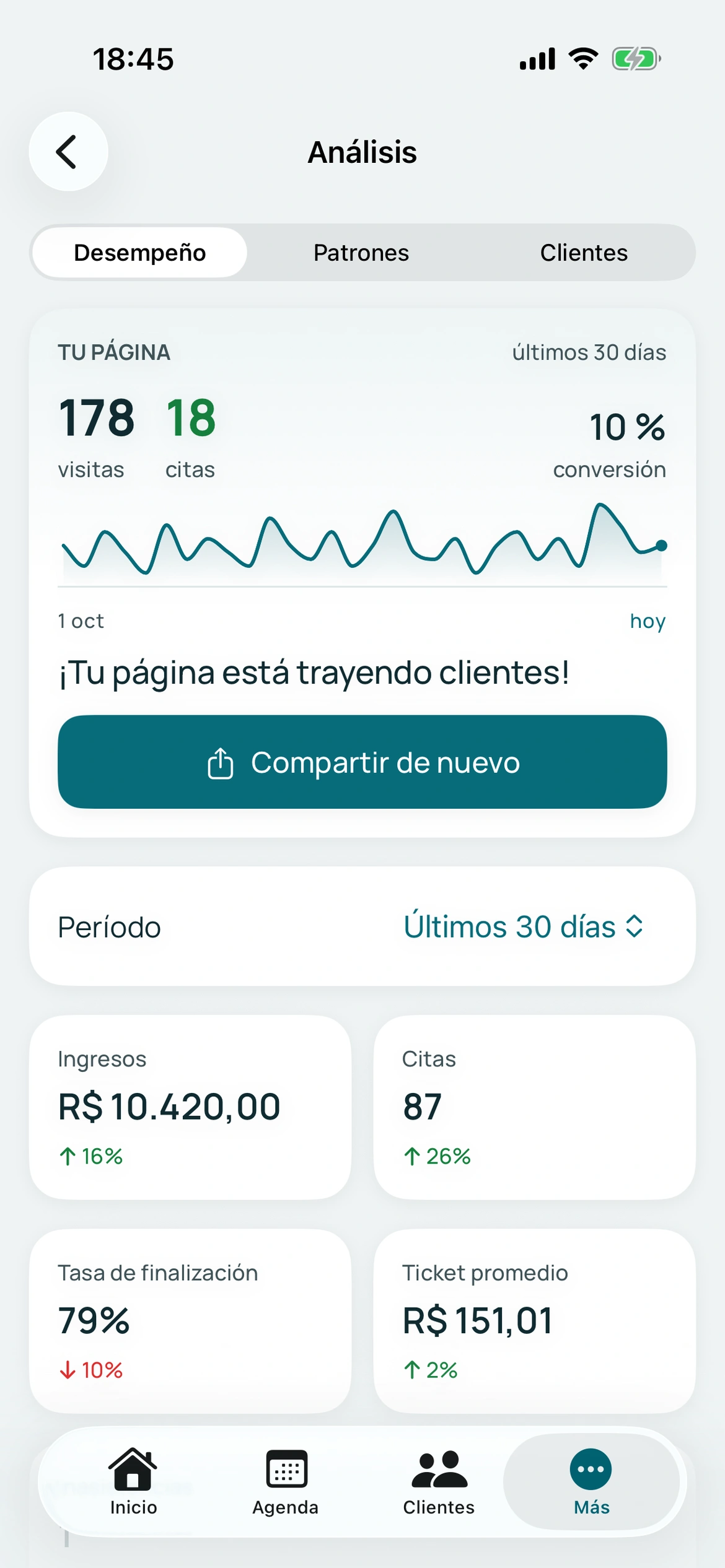
Rendimiento de la página en el período
-
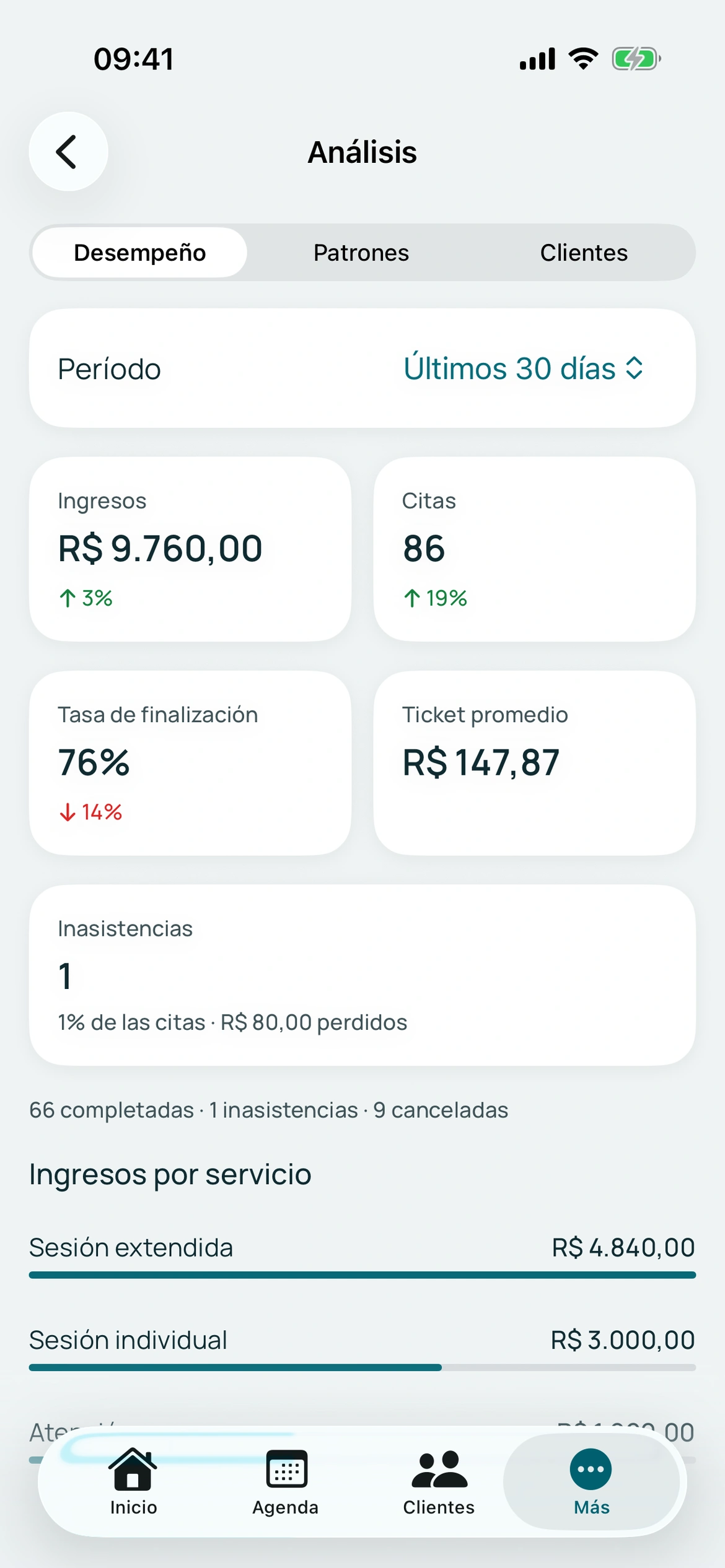
Indicadores
-
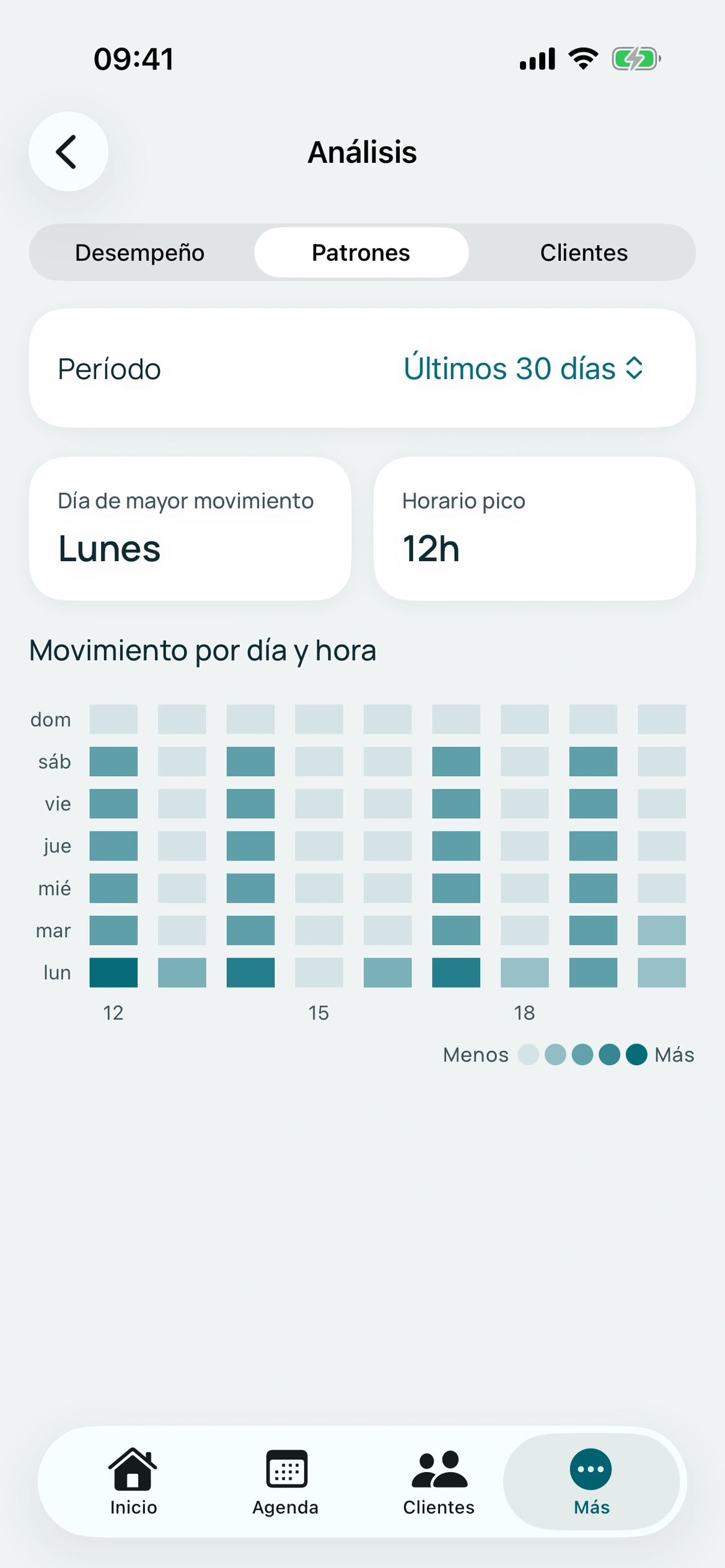
Movimiento por día y hora
-
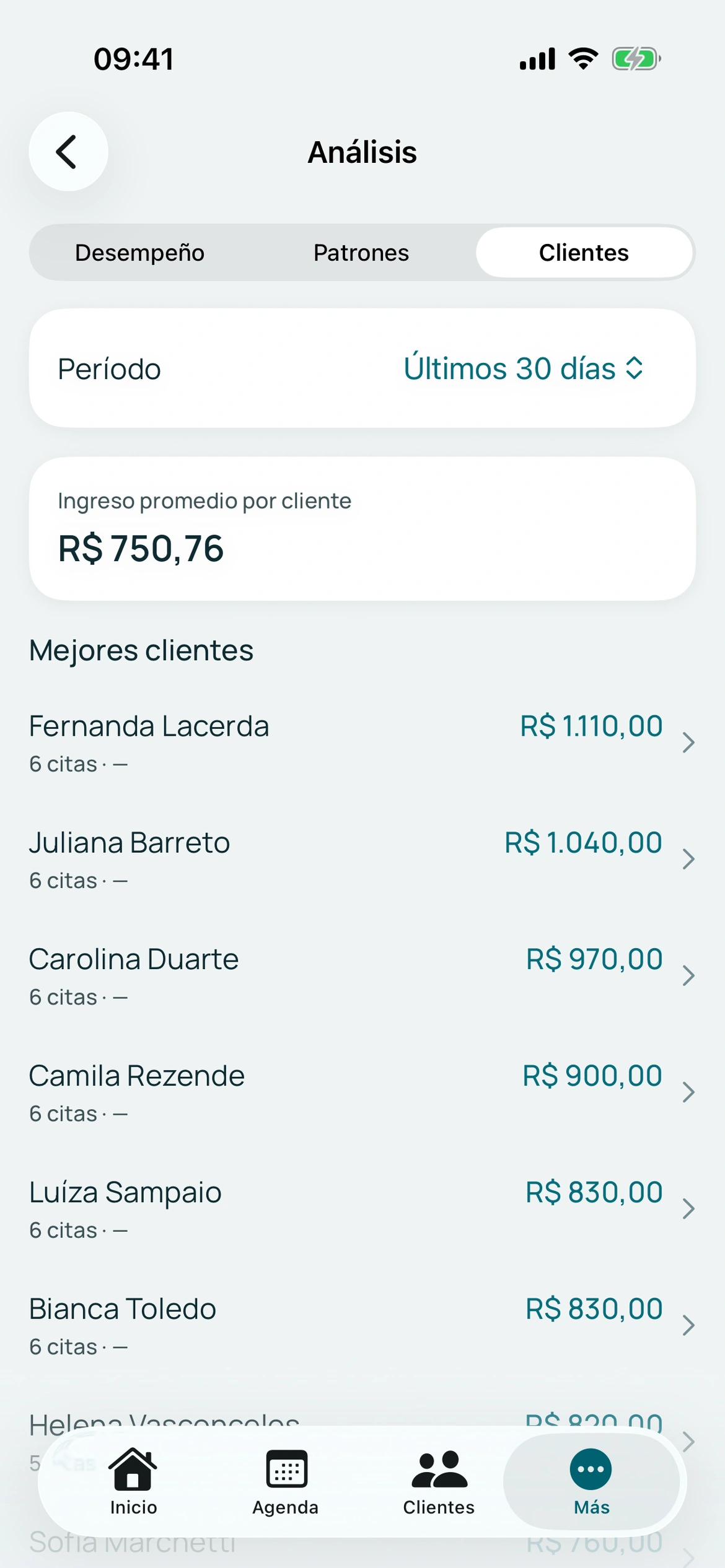
Clientes
Explora también
Clientes
Quién viene, cuántas veces y lo que anotaste.
- Lista de clientes
- Ficha con historial de visitas y notas
-
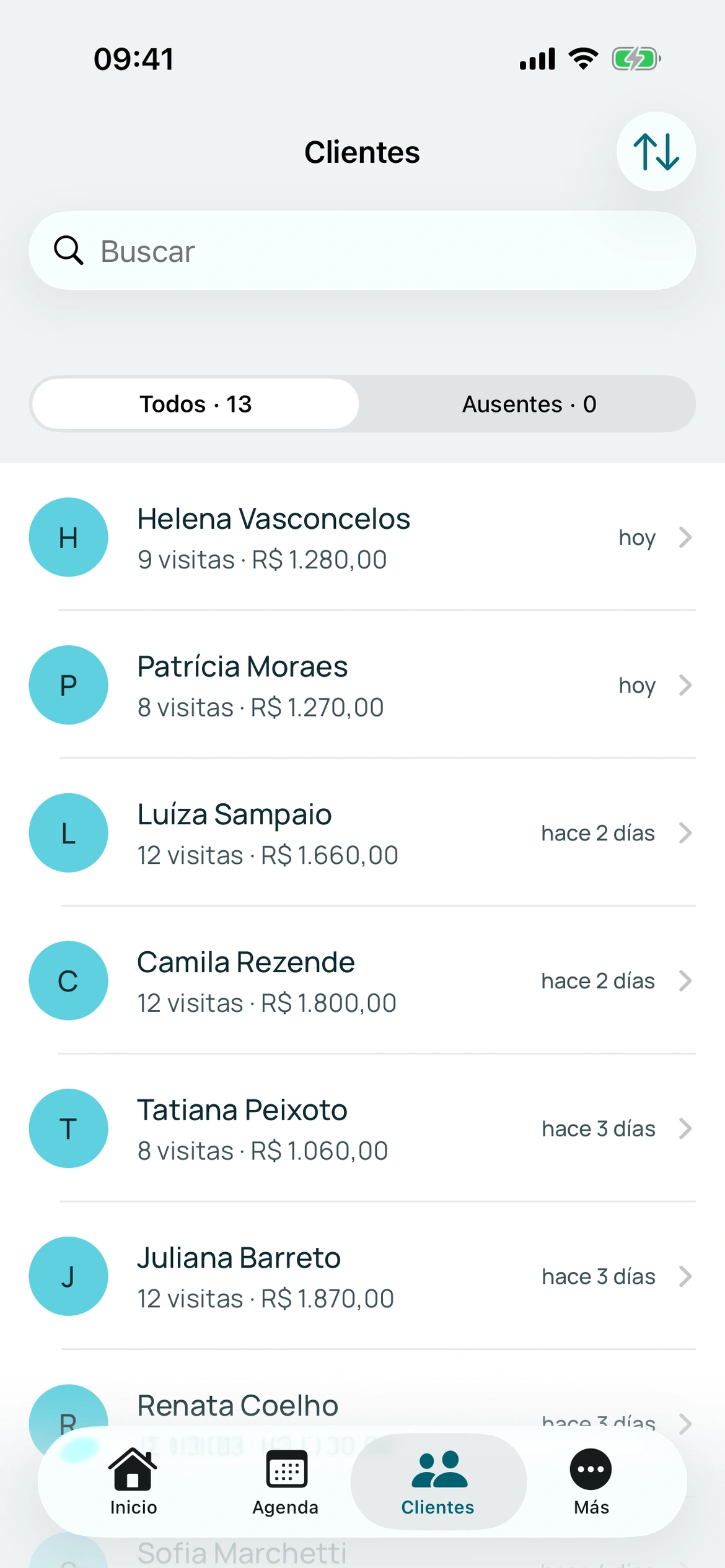
Lista de clientes
-
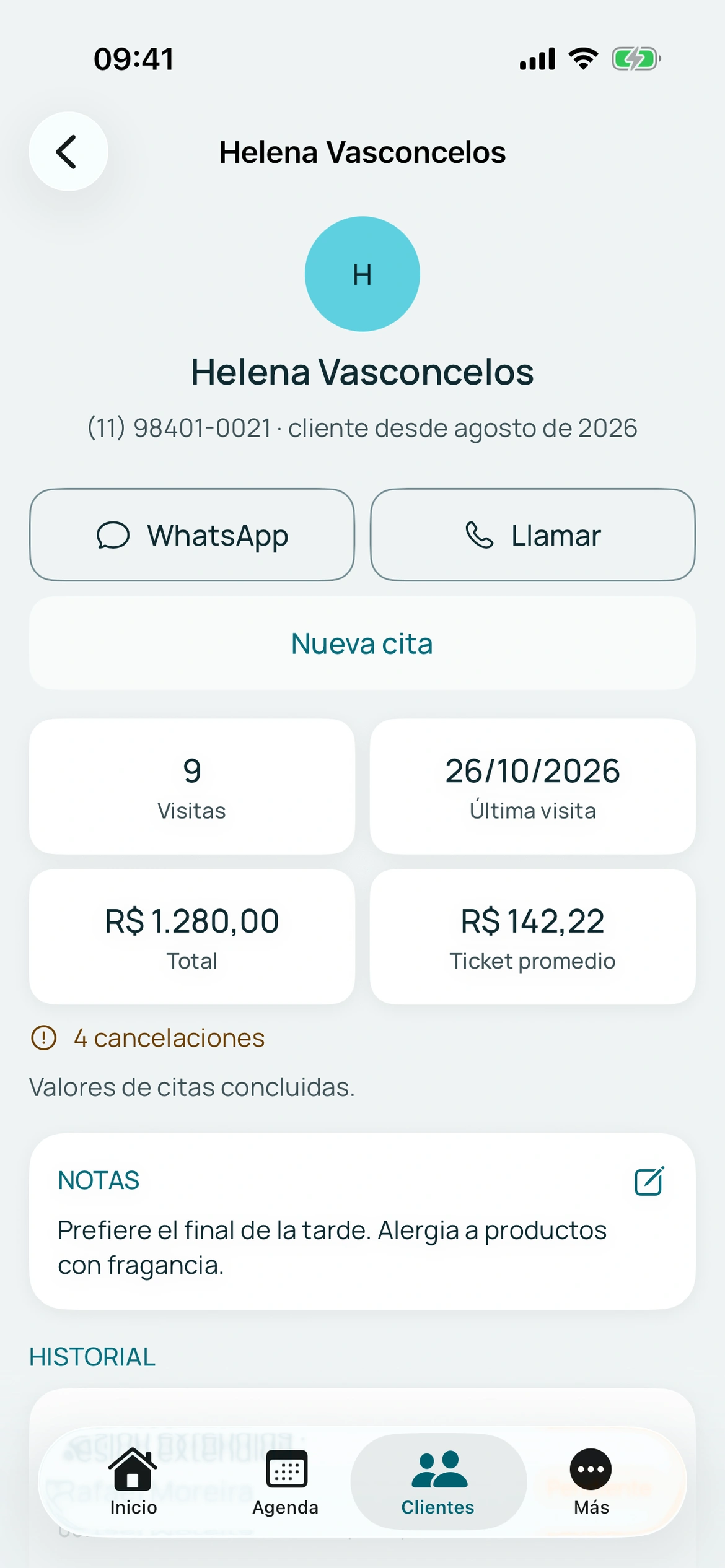
Ficha del cliente
Suscripción y extracto
Planes por volumen de mensajes de WhatsApp.
- Cuota de mensajes por período de la suscripción, con el consumo a la vista
- Paquetes extra cuando se acaba la cuota
- Extracto: cada mensaje enviado, a quién y por qué motivo
- Sin plan, el enlace sigue recibiendo reservas; los mensajes de WhatsApp se detienen
-
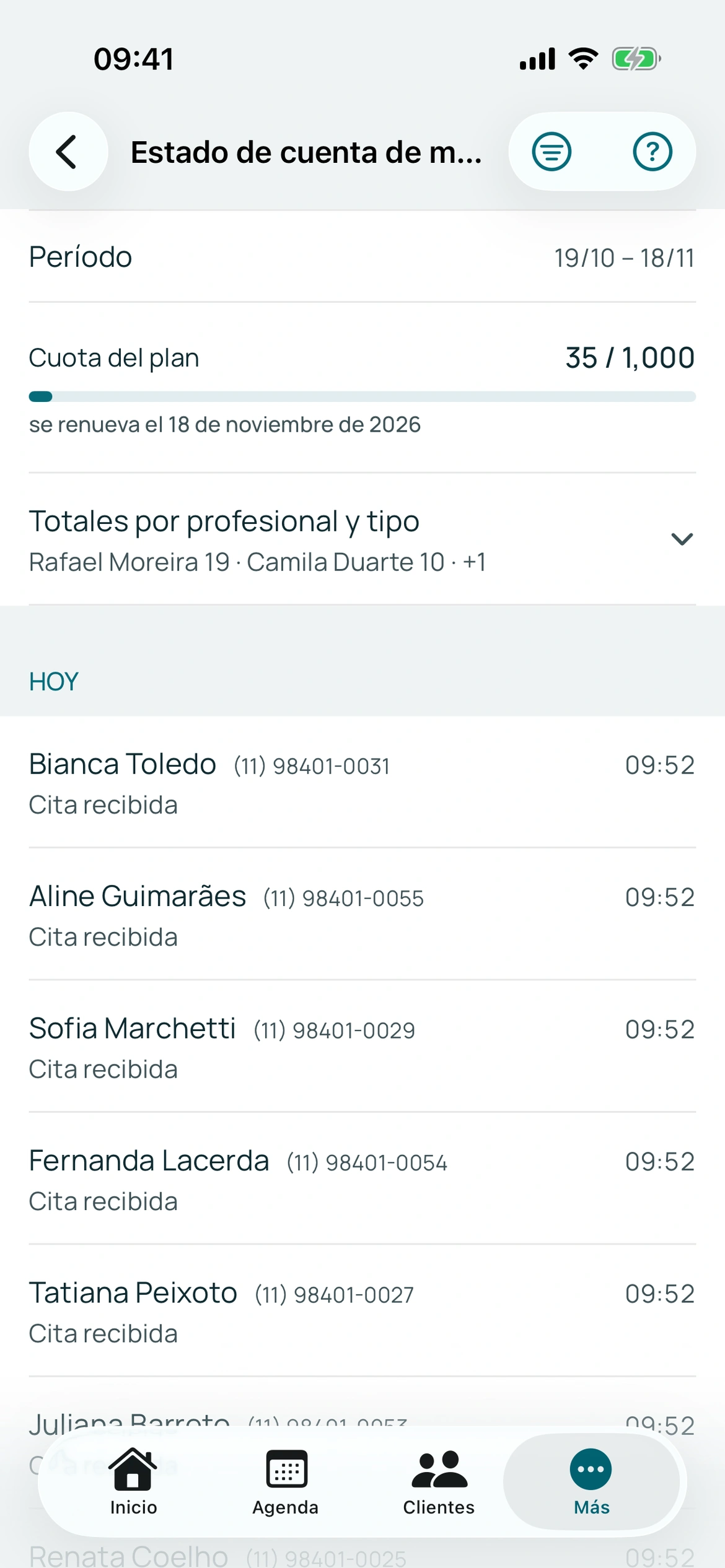
Extracto de envíos
Tu página de reservas
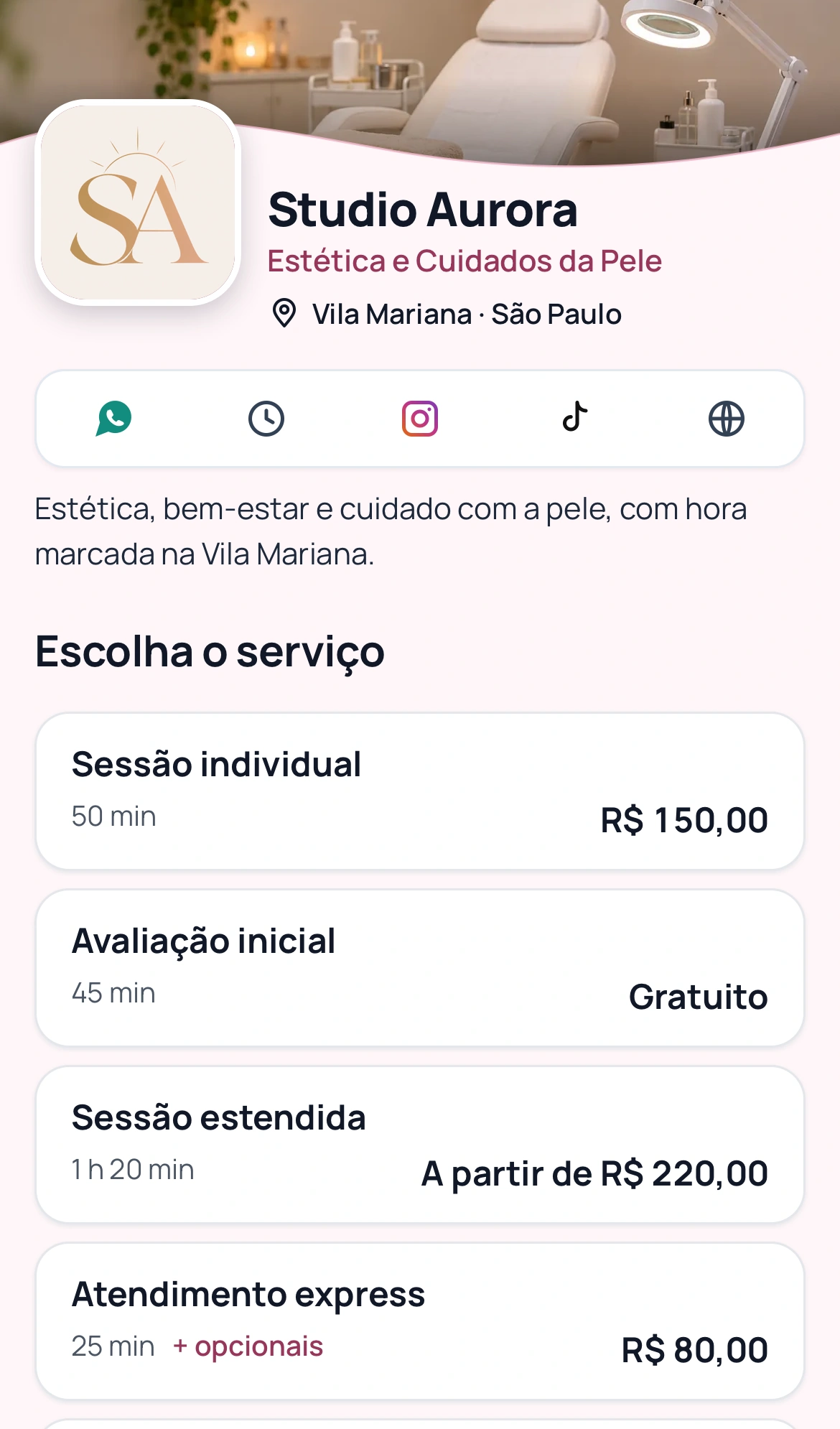
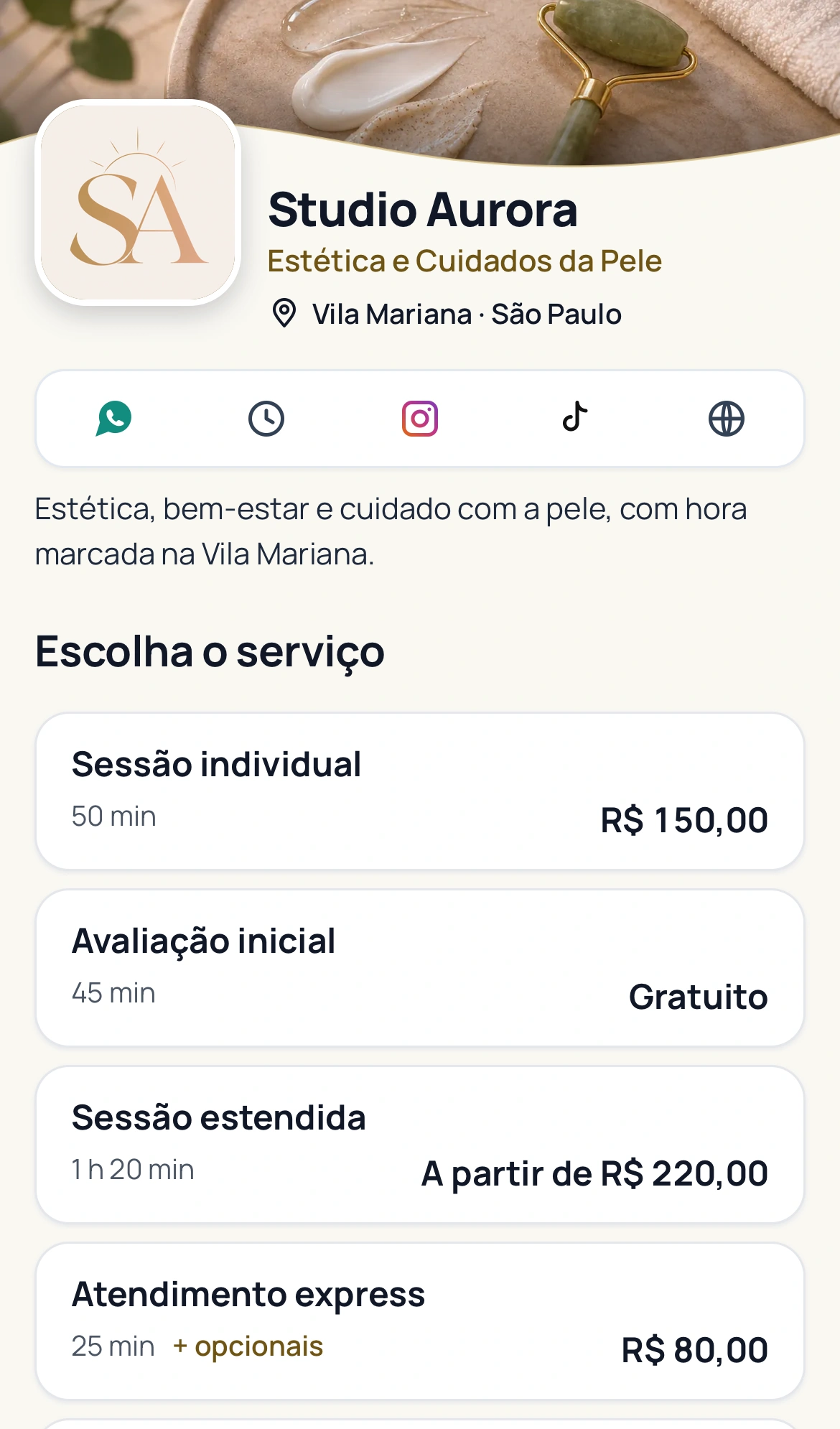
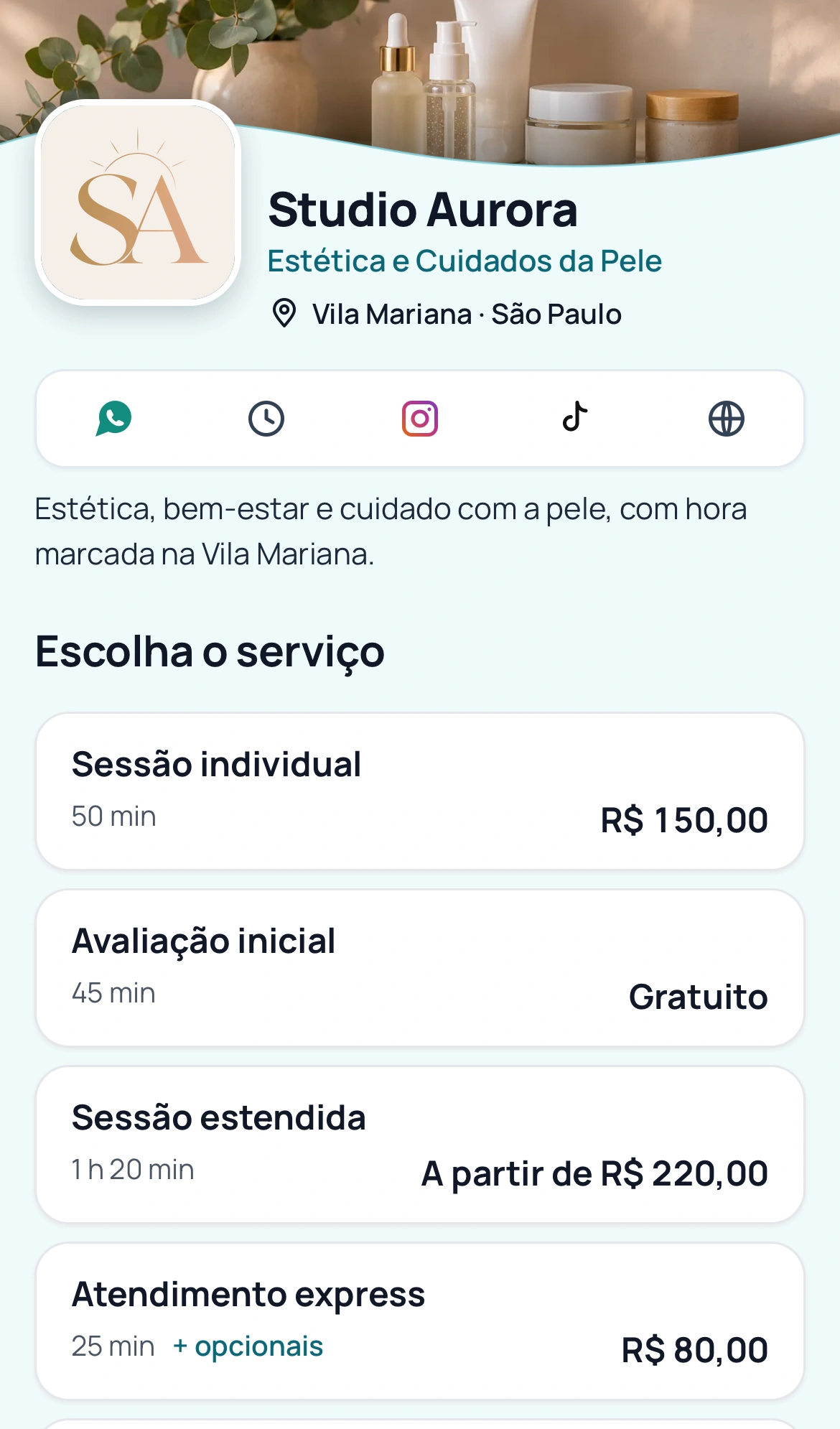
Tu página con tu estilo
Elige la portada, los colores, la descripción y las redes que el cliente ve al abrir tu enlace. Todo desde la app.
Clásico, Rosa y Negro y Dorado: tres de las 9 paletas.
Antes de empezar
¿Necesito tener WhatsApp Business?
¡No! Quien envía las notificaciones es el número oficial de BookingChat — no necesitas exponer tu número personal ni instalar nada extra.
Tu cliente reserva en la página de tu enlace y recibe la confirmación en su WhatsApp. Tú lo gestionas todo desde la app, sin tener que mantener WhatsApp abierto en el celular.
¿Qué pasa si el cliente no confirma dentro del plazo?
Depende de una opción tuya. Por defecto, la cita sigue agendada: ves en la app quién no respondió y decides qué hacer.
Si activas “Liberar el horario no confirmado” en la configuración de la agenda, la cita se cancela automáticamente y la hora vuelve a estar disponible para otros clientes. El cliente recibe una notificación por WhatsApp informando que la hora se canceló por falta de confirmación.
Solo hay cancelación automática si la solicitud salió. Si no se pudo enviar — por ejemplo, porque se acabó la cuota del período —, la cita queda confirmada en vez de cancelada. Nadie pierde su hora por una pregunta que nunca se hizo.
¿Mis clientes tienen que descargar alguna app?
No. El cliente abre tu enlace en el navegador que ya tiene en el celular, elige servicio, profesional y horario, e indica nombre y teléfono. Sin instalar nada, sin cuenta y sin contraseña.
La app es tuya, no de él. Lo que llega al WhatsApp del cliente son las notificaciones: la confirmación, la solicitud de confirmación antes de la hora y los avisos de cambio o cancelación.
¿Necesito tarjeta de crédito para empezar?
No. Ni para crear la cuenta, ni para el período de prueba. Cuando decidas suscribirte, la compra se hace dentro de la app, con la tienda de tu celular — Google Play en Android, con el medio de pago de tu Cuenta de Google, o la App Store en iPhone, con el de tu Cuenta de Apple — y ahí mismo se cambia de plan o se cancela.
Empieza por la app
Crea tu agenda hoy y envía el enlace a tu primer cliente.
No necesitas tarjeta para probarlo.
App para Android y iPhone. Tu cliente reserva desde el navegador.
Después de la prueba, desde $ 38.900/mes.
Los mensajes de WhatsApp ya vienen en el plan, cada uno con su cupo mensual
Ver los planes