

En la práctica
¿Cómo dejar de responder uno a uno para acordar horarios por WhatsApp?
Deja que el cliente consulte servicios y horarios por un enlace y explica dónde reservar. El saludo y la ausencia de WhatsApp Business pueden orientar a contactos elegibles; no sustituyen la atención de dudas ni responden automáticamente a cada mensaje.
En esta guía
1. Separa consultar horarios de resolver dudas
Si cada cliente pregunta por disponibilidad, tienes que consultar la agenda, responder y revisar otra vez hasta acordar. Dar acceso a las opciones reduce ese intercambio para una reserva sencilla.
Presenta el enlace con una indicación breve para elegir servicio y hora. Mantén la conversación para dudas que la página no responda. Prueba el enlace en tu móvil antes de activar una respuesta automática.
- Usa servicios y duraciones comprensibles para el cliente.
- Comprueba que existan horas disponibles.
- Aclara que la reserva se realiza en la página, no dentro del chat.
2. Copia el texto del kit
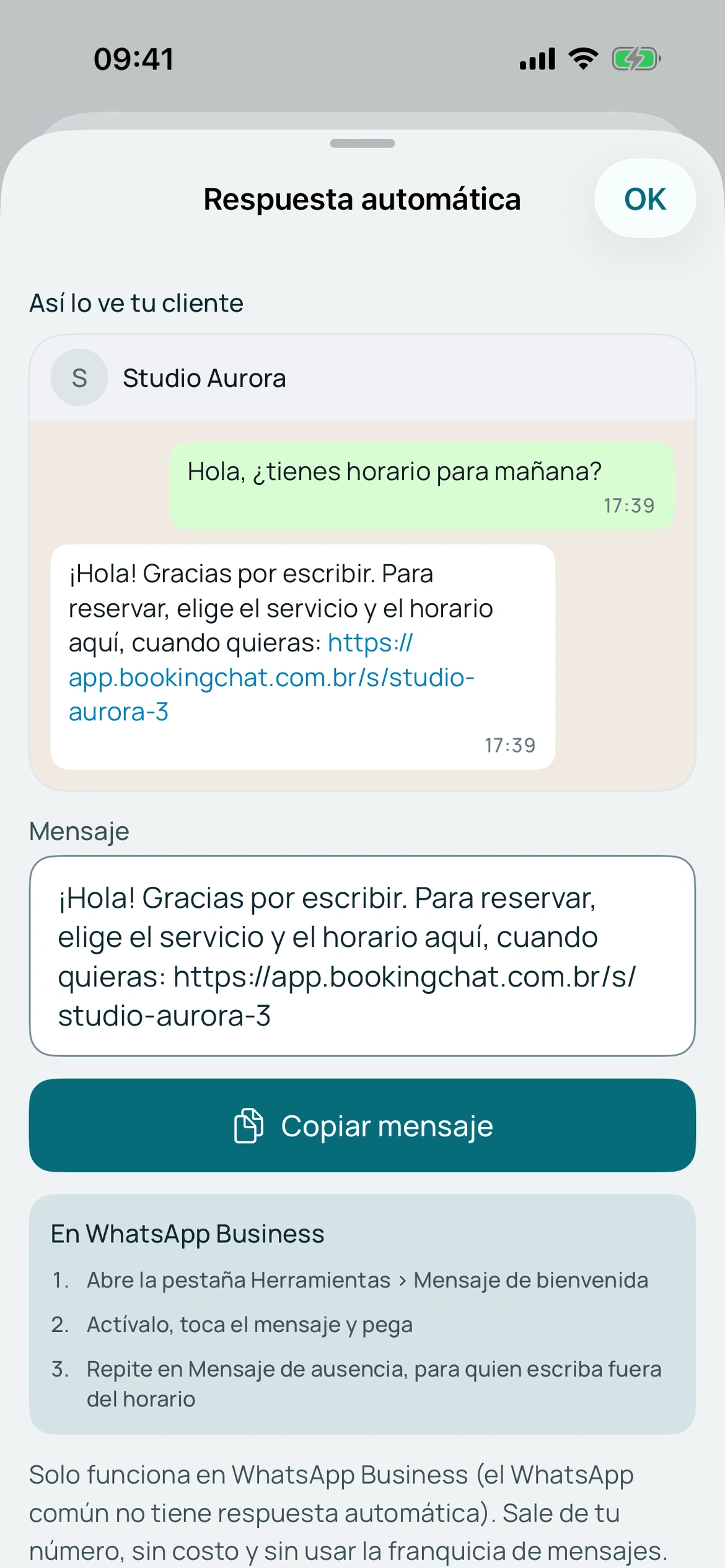
En Divulgar, abre Respuesta automática, revisa el texto con el enlace y cópialo. Puedes editar la presentación antes de pegarlo.
BookingChat prepara el mensaje. Lo envía tu WhatsApp Business después de configurar sus herramientas. Es distinto de los recibos y solicitudes de confirmación del número oficial de BookingChat.
Demostración de BookingChat. Los datos mostrados son ilustrativos.
3. Configura saludo y ausencia
Abre las herramientas de WhatsApp Business y Mensaje de bienvenida, actívalo y pega el texto. Revisa destinatarios. El saludo sigue las reglas de elegibilidad de WhatsApp; no responde a cada mensaje.
Configura el mensaje de ausencia si quieres orientar fuera del horario. Revisa programación, destinatarios y conexión. Las opciones pueden variar por versión. Las respuestas rápidas son atajos manuales, no esta automatización.
4. Prueba el mensaje y el enlace
Comprueba la configuración con un contacto elegible y abre el enlace. El cliente debe llegar a tu página para elegir servicio y horario.
BookingChat no responde conversaciones ni reserva dentro del chat. WhatsApp dirige al enlace y la reserva ocurre en la web. La entrega depende de las reglas y disponibilidad de WhatsApp Business.
Fuentes e instrucciones oficiales
Ponlo en práctica en tu agenda
No necesitas tarjeta para probarlo.
App para Android y iPhone. Tu cliente reserva desde el navegador.