

Na prática
Como parar de responder um por um só para combinar horários no WhatsApp?
Deixe o cliente consultar serviços e horários por um link e explique onde ele pode reservar. Saudação e ausência do WhatsApp Business podem encaminhar contatos elegíveis para essa página; não substituem o atendimento de dúvidas nem respondem automaticamente a toda mensagem.
Neste guia
1. Separe consultar horários de tirar dúvidas
Quando cada cliente pergunta quais horários estão livres, você precisa consultar a agenda, responder e conferir tudo outra vez até combinar. Dar acesso às opções disponíveis reduz a necessidade dessa troca para uma reserva simples.
Apresente o link com uma orientação curta sobre escolher serviço e horário. Mantenha a conversa disponível para quem tem uma dúvida que a página não responde. Teste o endereço no próprio celular antes de colocar uma mensagem automática.
- Cadastre serviços e durações que o cliente reconhece.
- Confira se há horários realmente disponíveis.
- Explique que a reserva será feita na página, não dentro do chat.
2. Copie o texto preparado no BookingChat
Em Divulgar, abra Resposta automática, revise o texto com o link e copie. Você pode ajustar a apresentação antes de colar. O texto vem do kit; não precisa inventar um endereço de agendamento.
Esse recurso prepara a mensagem. Quem a envia é o seu WhatsApp Business depois que você configura as ferramentas dele. É diferente dos recibos e pedidos de confirmação enviados pelo número oficial do BookingChat.
Tela de demonstração do BookingChat. Os dados exibidos são ilustrativos.
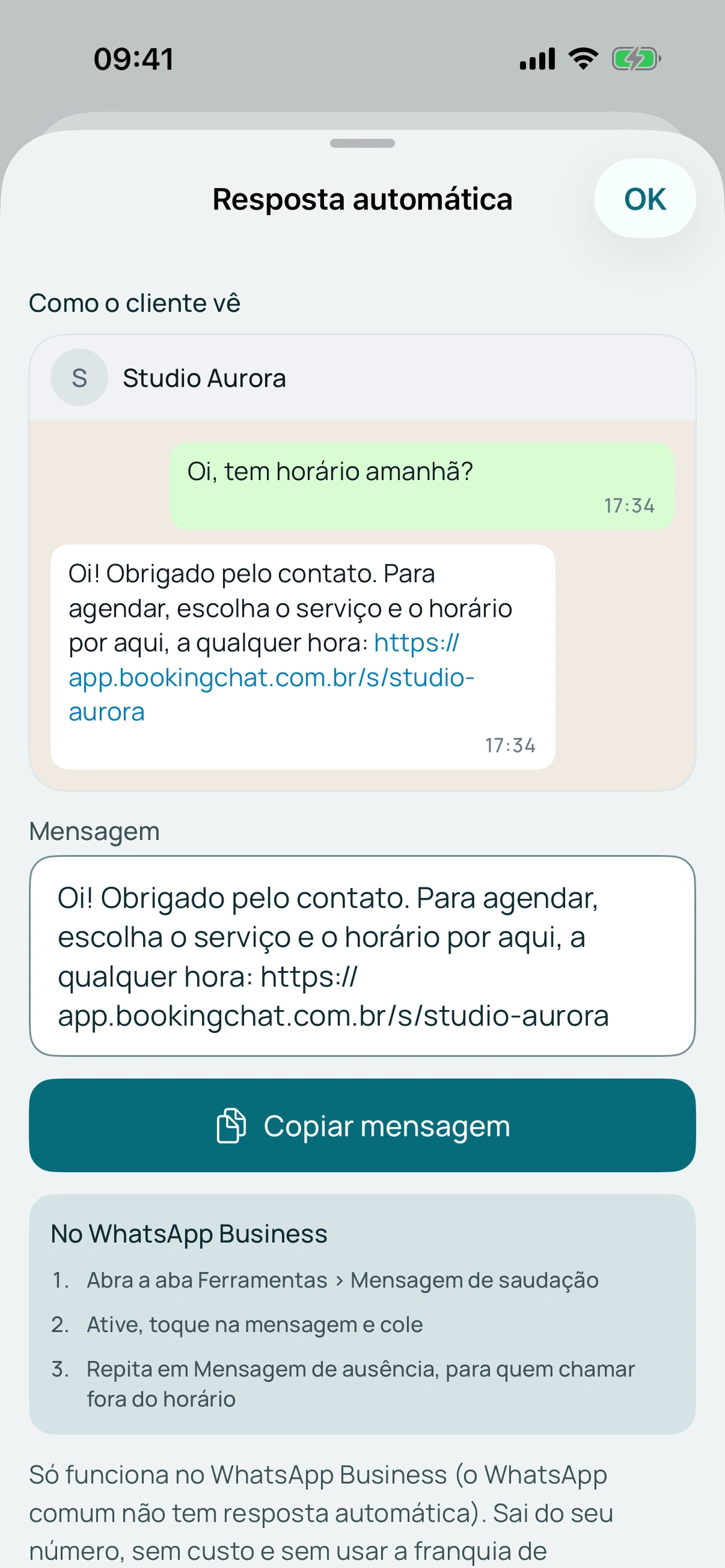
3. Configure saudação e ausência no WhatsApp Business
Nas ferramentas do WhatsApp Business, abra Mensagem de saudação, ative e cole o texto. Revise os destinatários. A saudação se aplica aos contatos elegíveis pelas regras do WhatsApp; não é uma resposta a toda mensagem recebida.
Configure também Mensagem de ausência quando quiser orientar quem chama fora do horário. Revise a programação, os destinatários e a conexão do aparelho. Os nomes e a disponibilidade das opções podem mudar conforme a versão do WhatsApp Business. Respostas rápidas são atalhos enviados manualmente, não o mesmo tipo de automação.
4. Teste a mensagem e o link
Confira a configuração com um contato elegível e abra o endereço enviado. O cliente deve chegar à sua página para escolher serviço e horário no navegador.
Não prometa que o BookingChat responde conversas, entende pedidos ou agenda dentro do chat. A automação do WhatsApp encaminha para o link; a reserva acontece na página web. A entrega segue as regras e a disponibilidade do WhatsApp Business.
Fontes e instruções oficiais
Aplique isso na sua agenda
Sem cartão para testar.
App para Android e iPhone. Seu cliente agenda pelo navegador.