

Funcionalidades
Receba agendamentos, confirme clientes e organize seu dia.
Conheça os recursos para receber reservas pelo link, organizar sua agenda e automatizar avisos pelo WhatsApp.
Sem cartão para testar.
App para Android e iPhone. Seu cliente agenda pelo navegador.
O que o BookingChat faz
Um app de agenda para Android e iPhone. O cliente marca pelo link; o WhatsApp confirma por você.
- Agendamento online pelo link. O cliente escolhe serviço, profissional e horário no navegador, sem baixar app e sem criar usuário e senha.
- Lembrete e confirmação automáticos pelo WhatsApp oficial. 24 ou 48 horas antes, com os botões Confirmar e Cancelar, na franquia do plano.
- Sem robô de IA. O cliente não precisa conversar com um bot para marcar.
- Remarcar e cancelar pelo link. O cliente resolve sozinho, e você é avisado no app.
- Lista de espera. Quando um horário vaga, o próximo cliente é avisado.
- Controle total da agenda. Horários por profissional, pausas, folgas, bloqueios e atendimentos simultâneos.
- Equipe ilimitada. Cada profissional com a sua agenda, em todo plano.
- Adicionais e campanhas. Opcionais somam tempo e preço; promoções por serviço e período.
- Página personalizada. Capa, logo, cores, descrição, redes sociais e link com o nome do negócio.
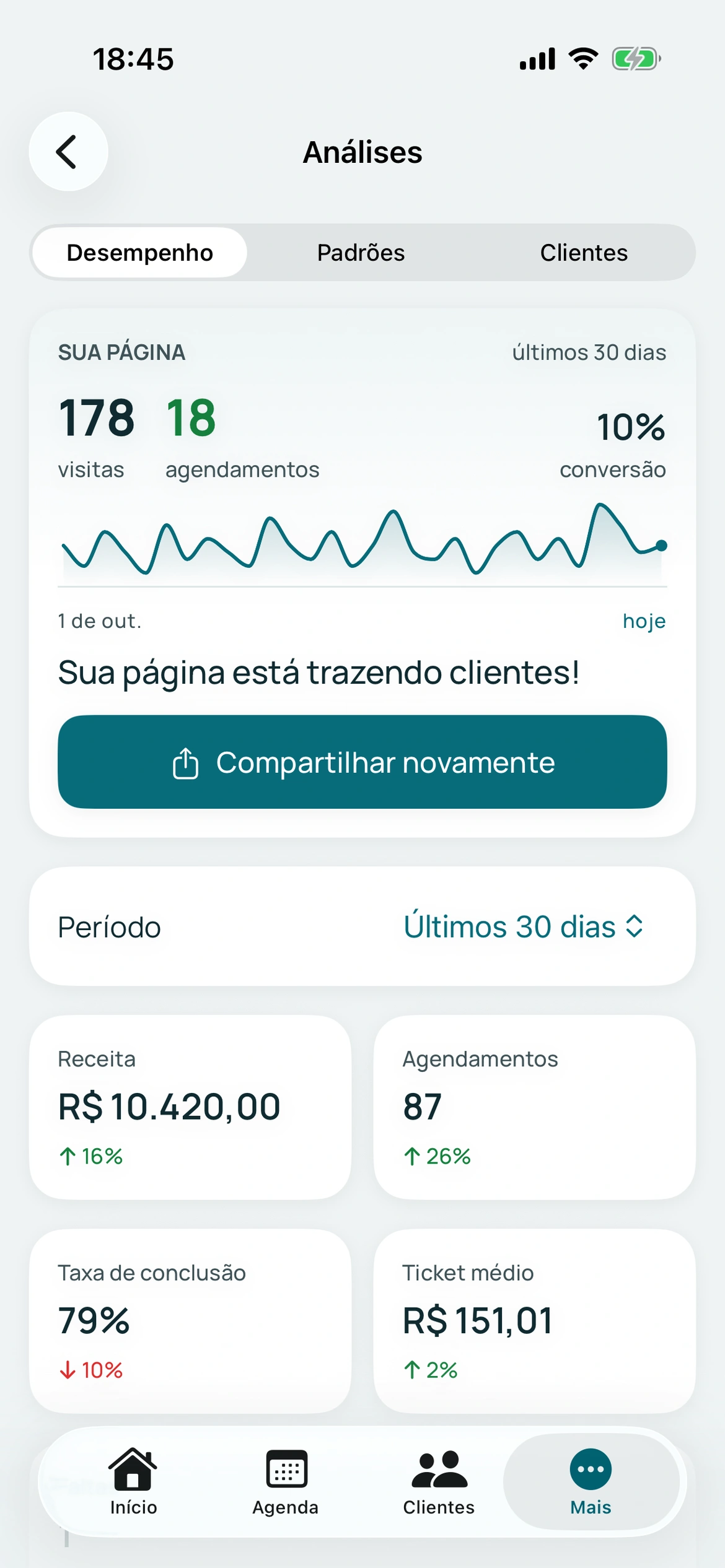
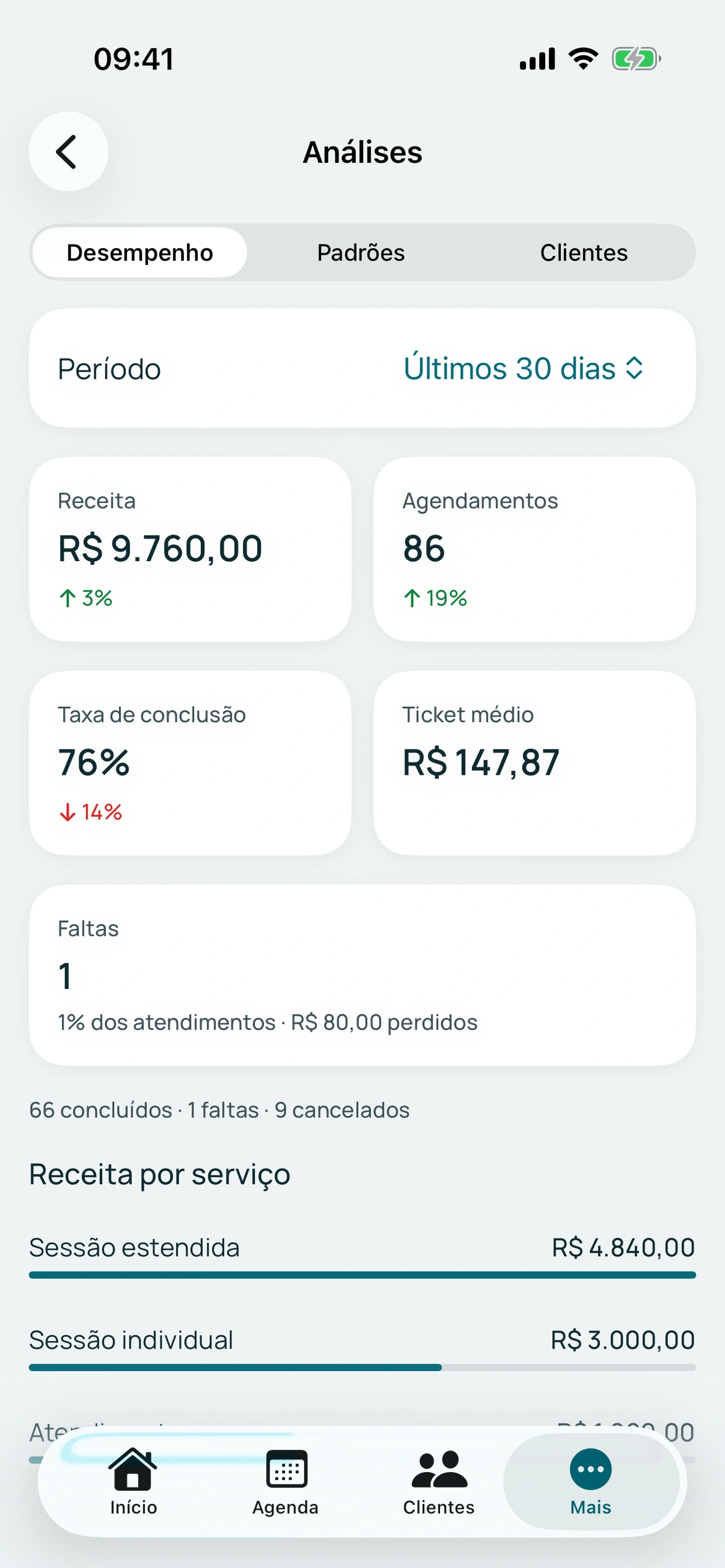
- Análises. Visitas da página, agendamentos, faltas e receita.
Compare com outros apps de agendamento → Planos a partir de R$ 49,90 · 30 dias grátis →
Receber agendamentos
Página de agendamento do cliente
O cliente agenda pelo seu link, no navegador do celular.
- Sem app e sem cadastro: só nome e WhatsApp
- Cabeçalho do negócio com horário, endereço e redes
- Escolha de serviço, profissional e horário
- Link por serviço e por profissional
-
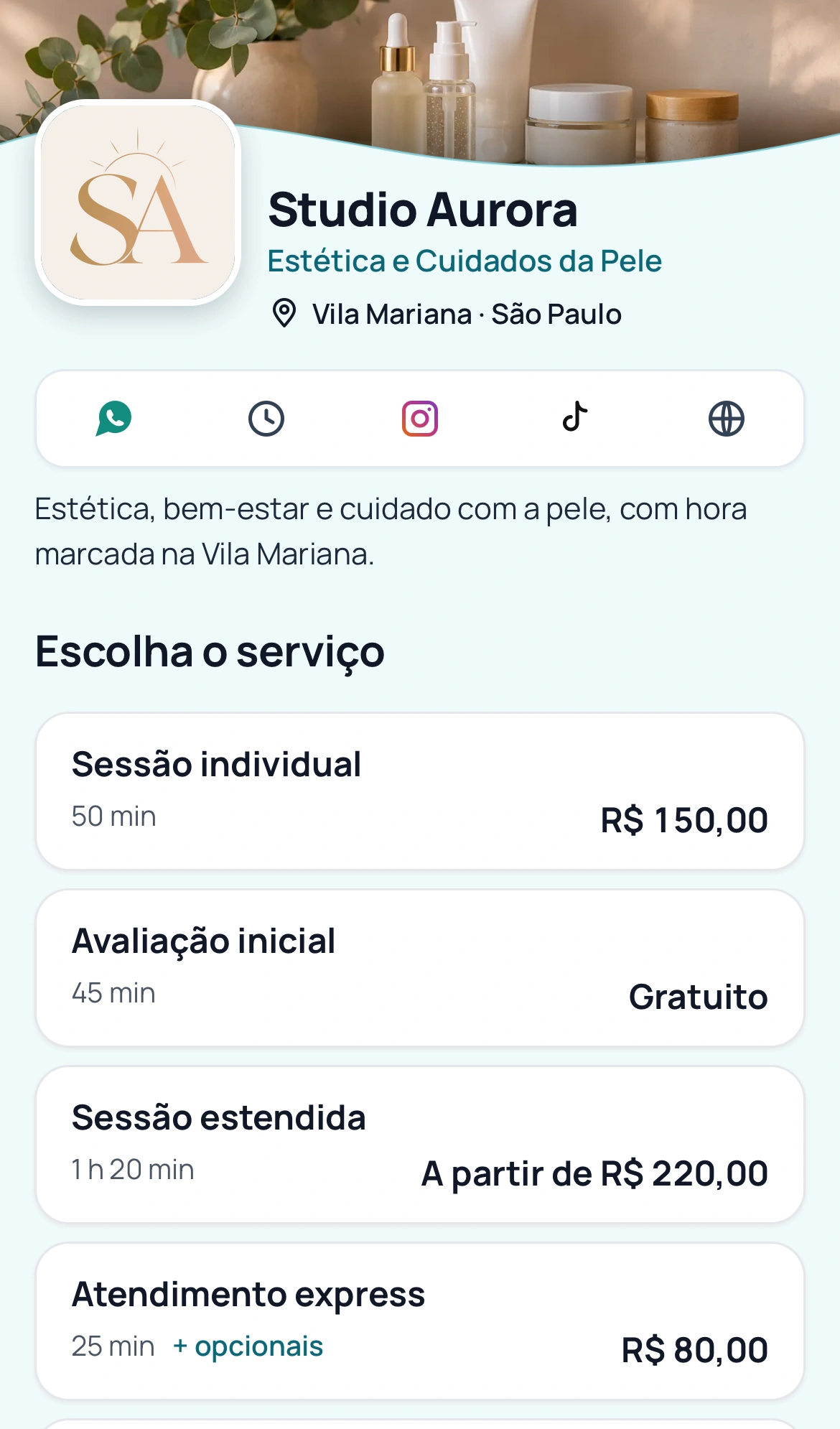
Escolha do serviço
-
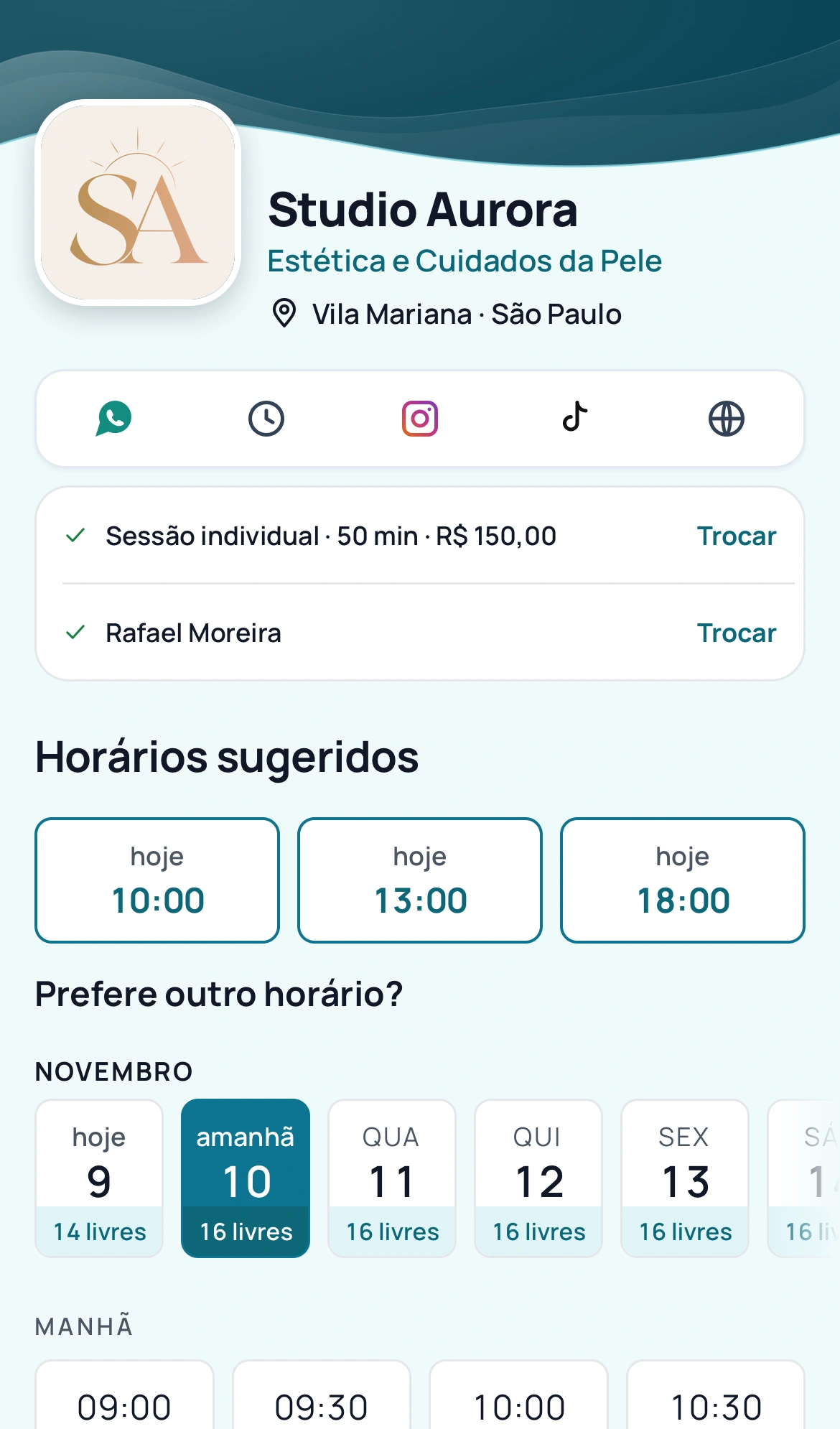
Dia e horário
-
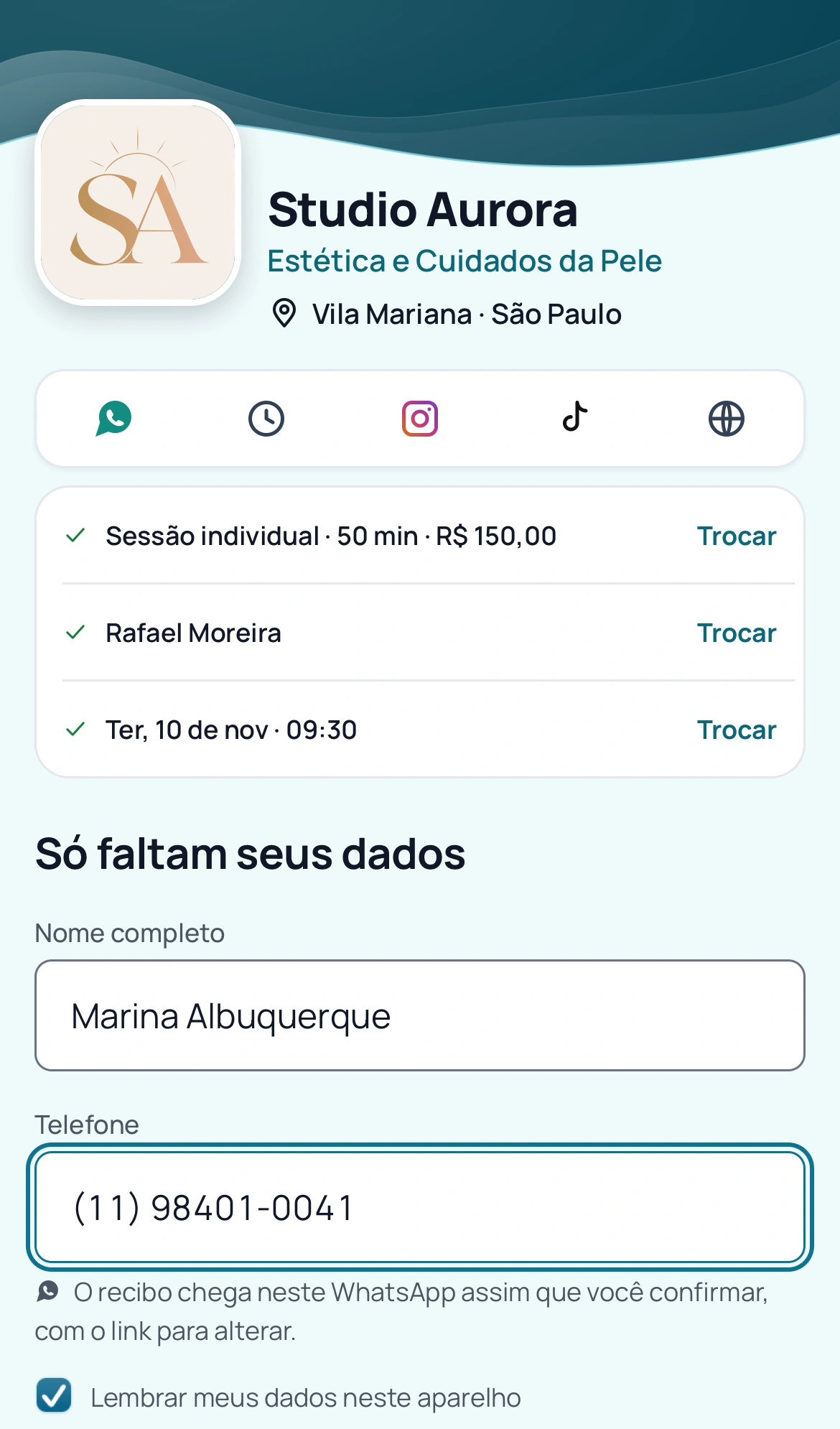
Nome e WhatsApp
-
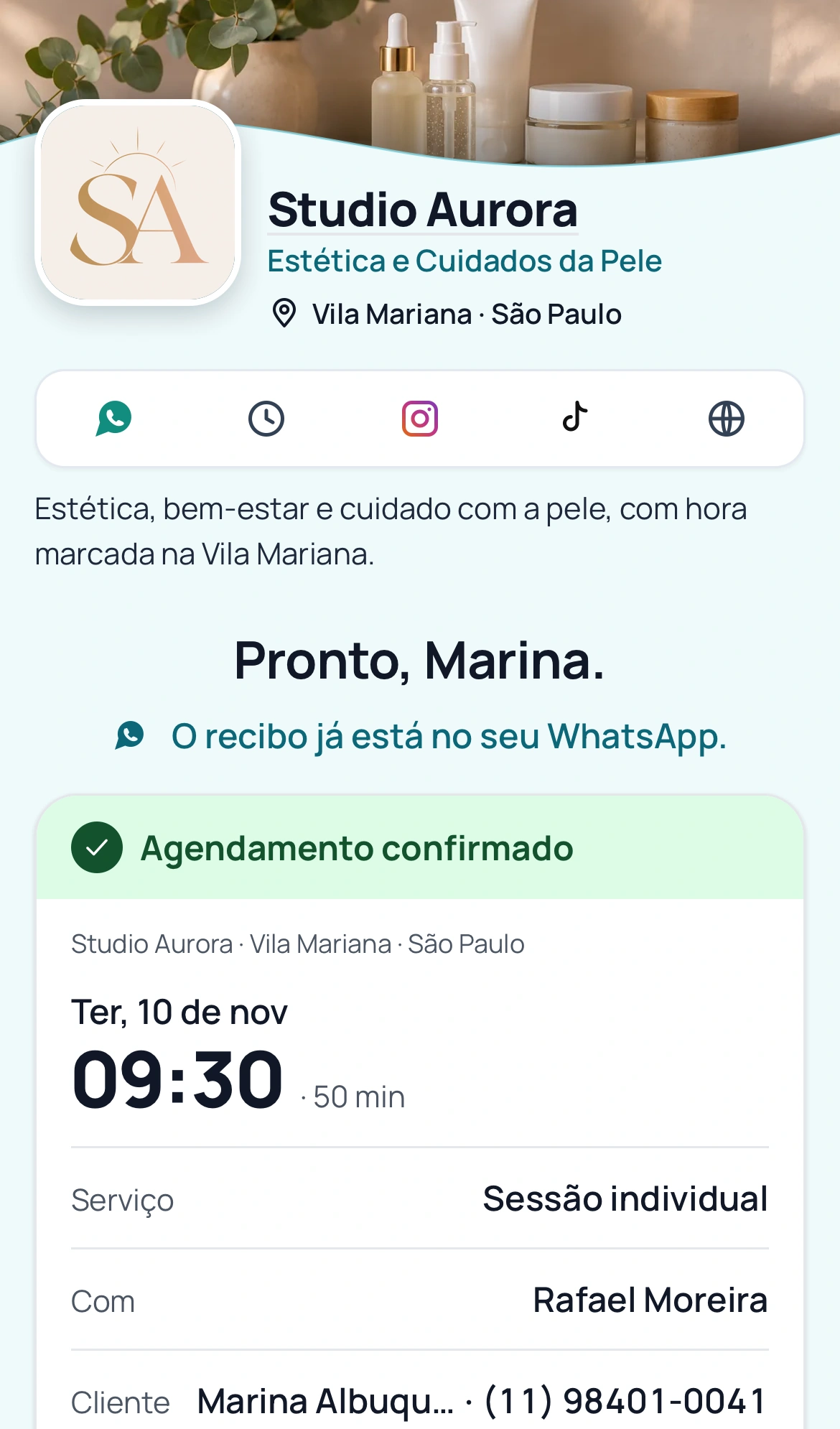
Agendamento pronto
Explore também
Perguntas ao cliente
Saiba o que precisa antes de o cliente chegar.
- Placa do carro, porte do pet, primeira vez: você pergunta o que precisa
- O cliente responde ao agendar
- As respostas chegam no app, junto do agendamento
-
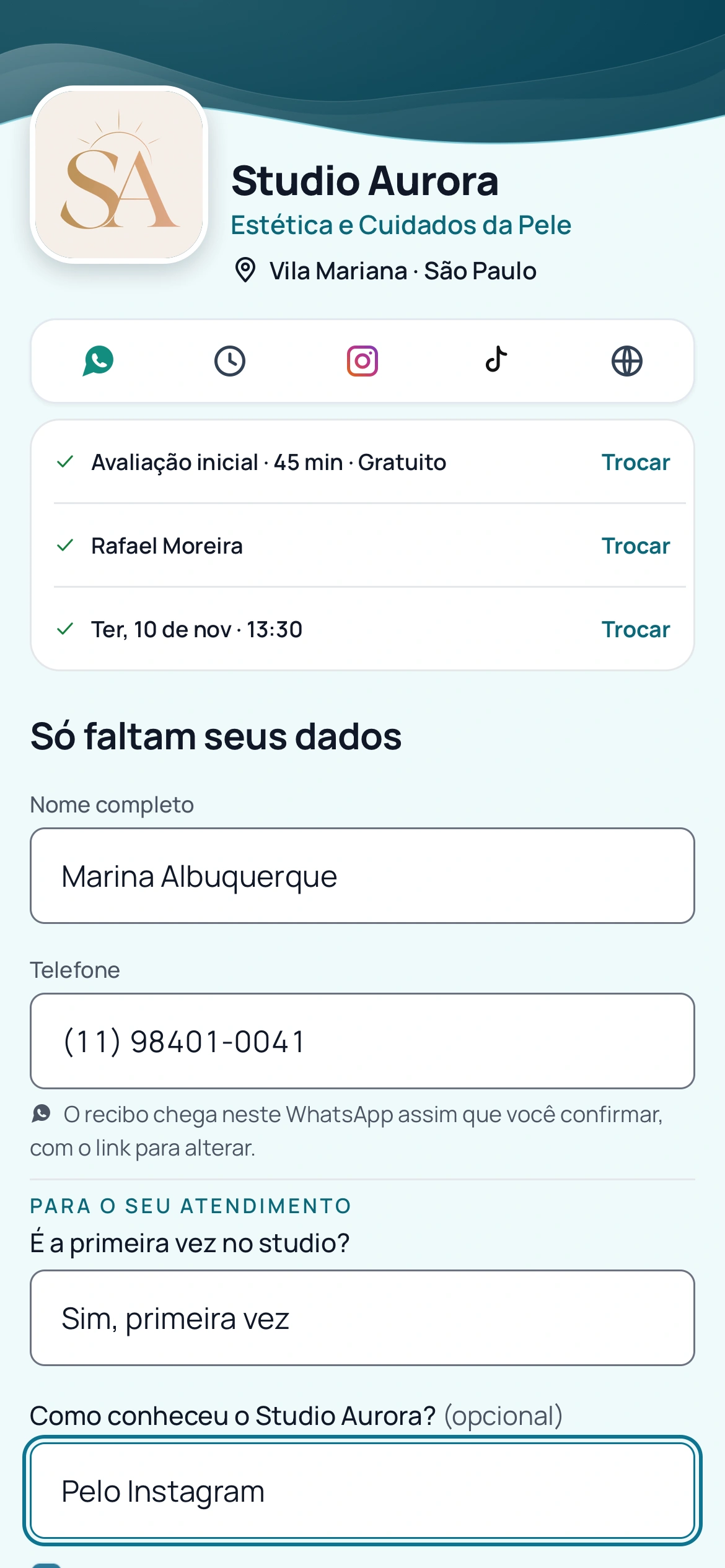
O cliente responde antes de confirmar
Serviços com extras e preço do seu jeito
O cliente monta o atendimento na sua página e vê o total antes de escolher o horário.
- Extras em cada serviço: o cliente marca o que quer a mais
- O total aparece na hora, em tempo e valor, e o horário oferecido já conta os extras
- O recibo no WhatsApp sai com tudo: “Atendimento express + Máscara facial + Massagem facial”
- Preço fixo, “a partir de”, “Sob consulta” ou “Gratuito”: o cliente vê o que você escolheu
- Recomendação para o atendimento: algo que o cliente precisa saber antes do serviço. Ele vê ao agendar e no WhatsApp
-
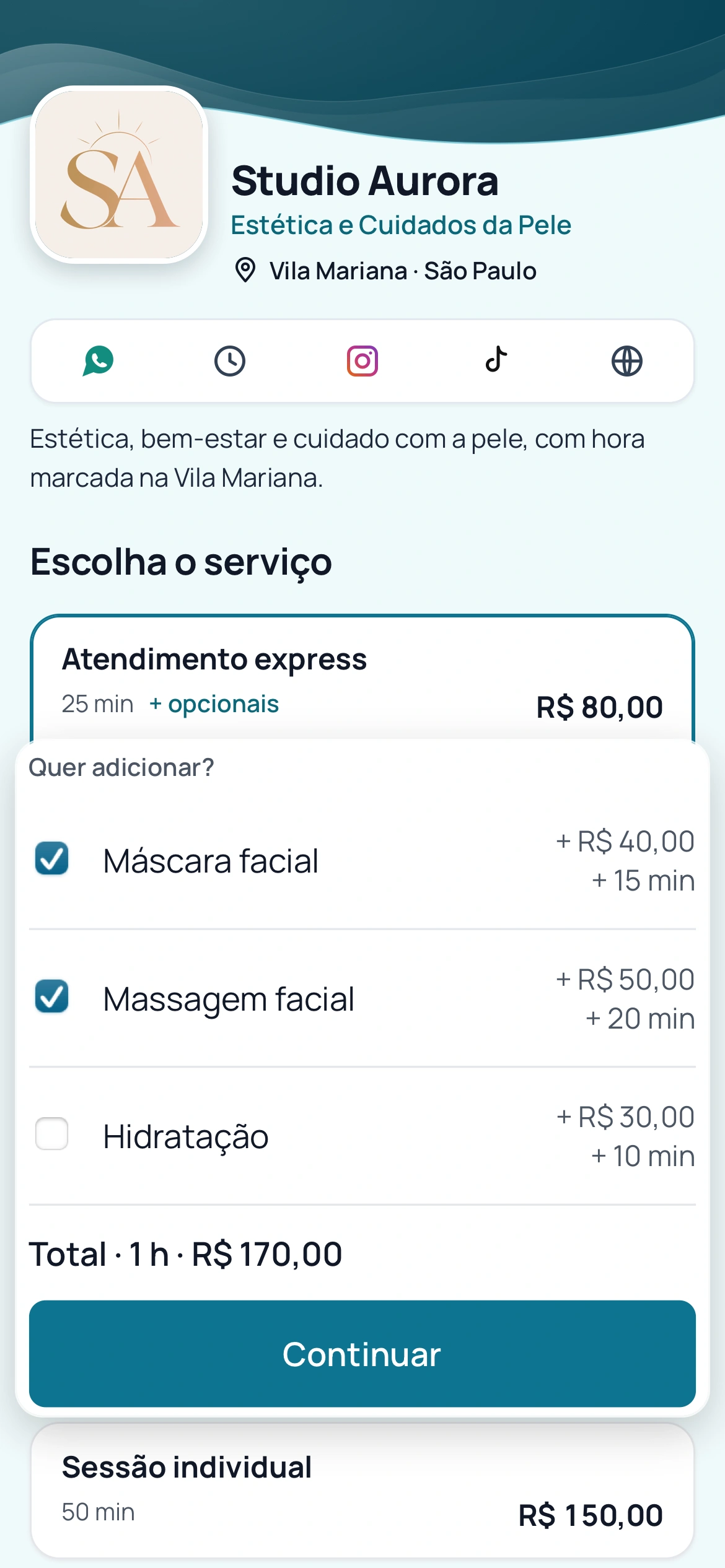
Os extras do serviço
-
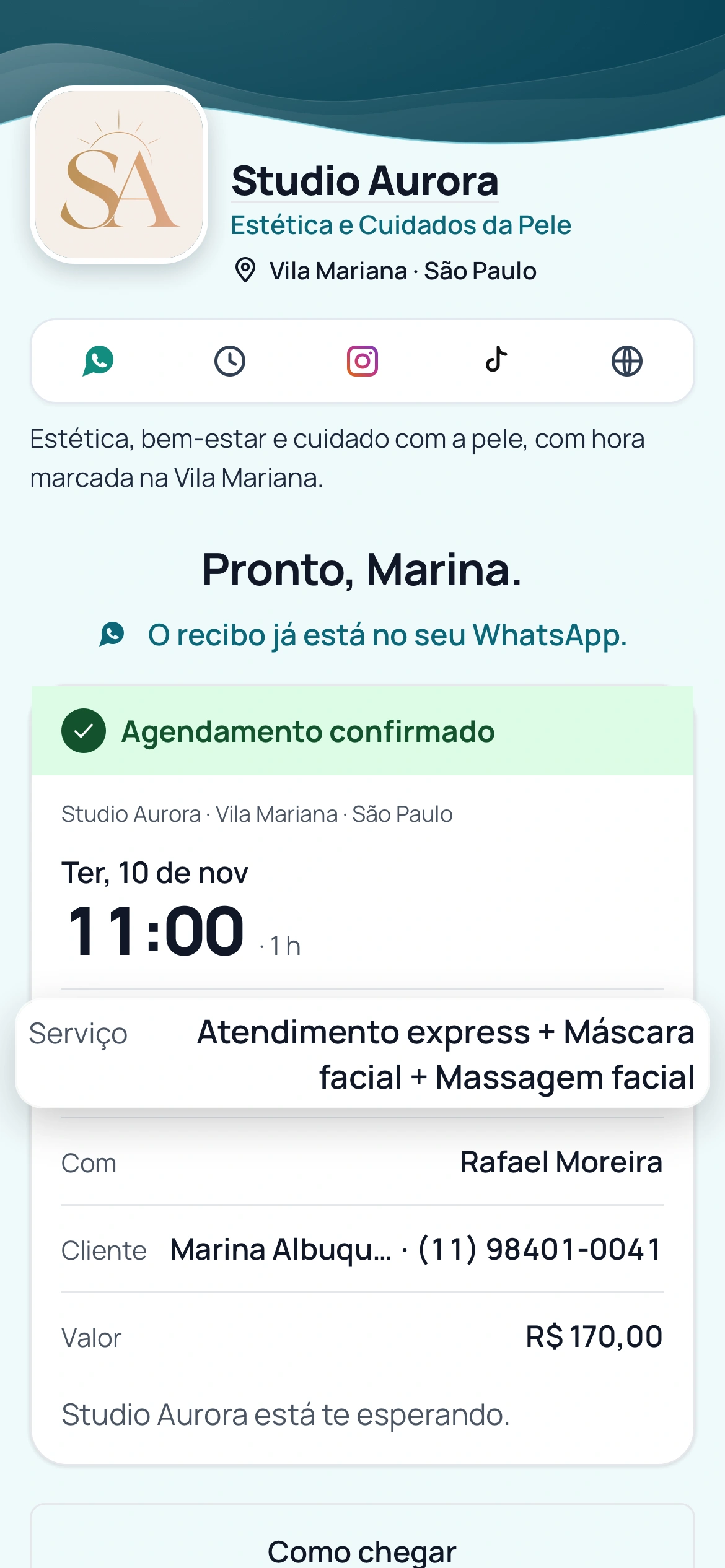
Tudo no agendamento
-
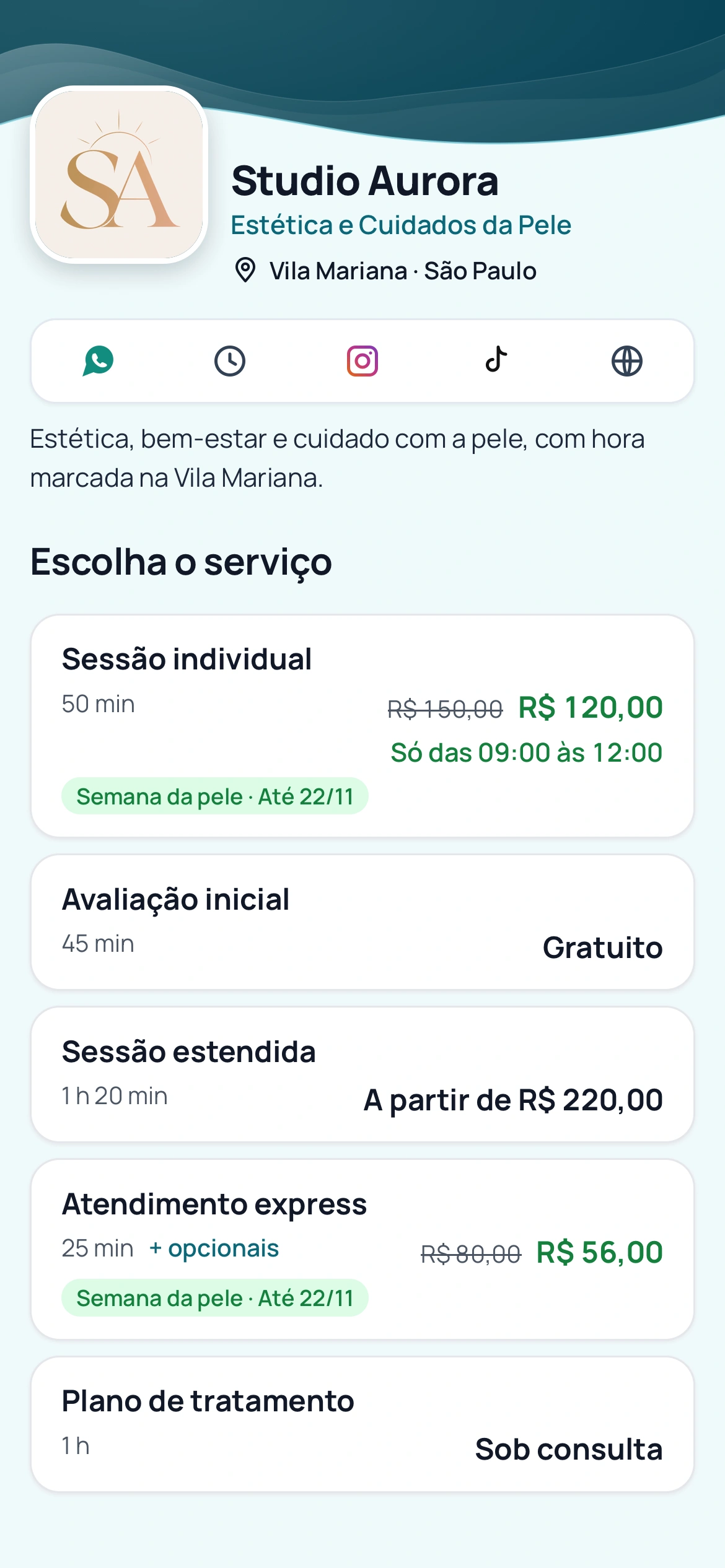
Os tipos de preço
-
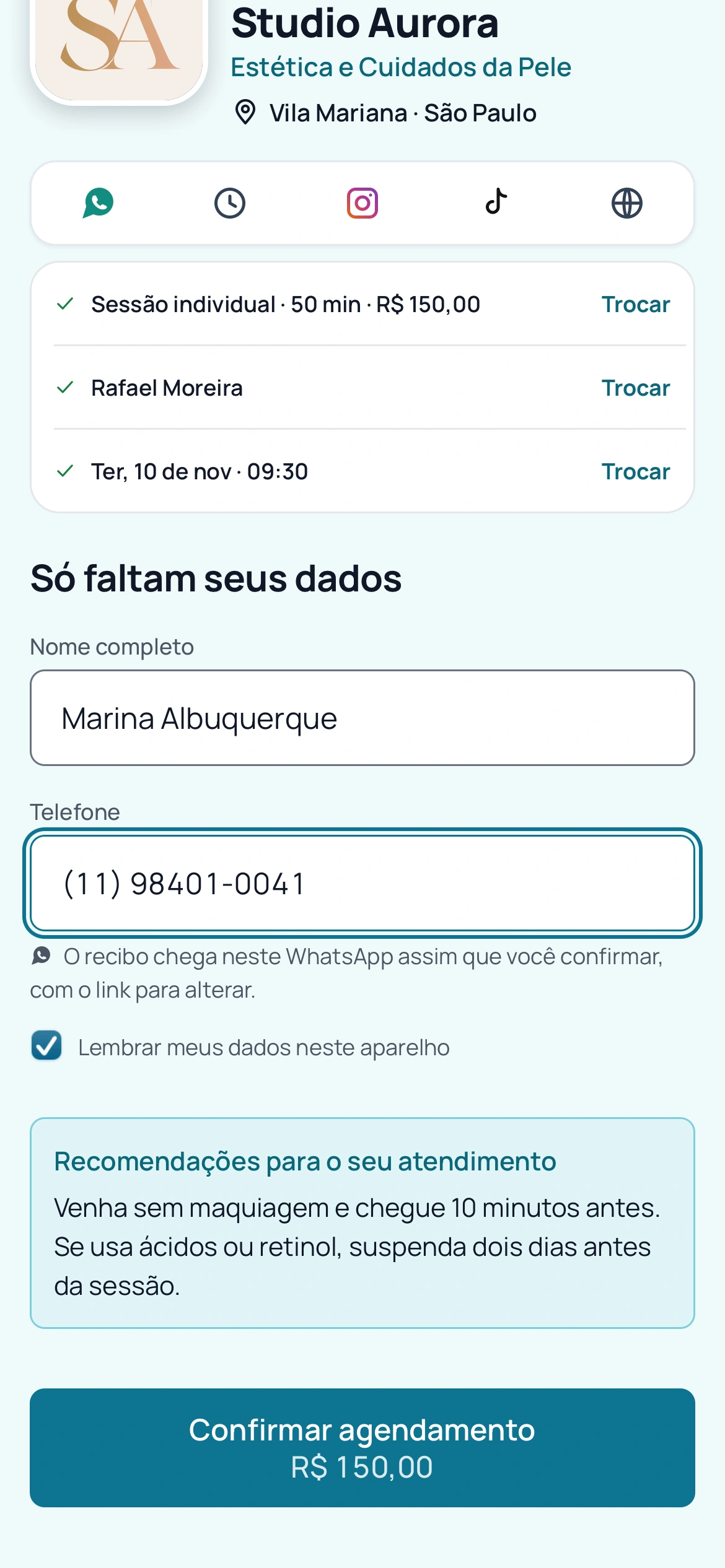
A recomendação ao agendar
Sua página, com a sua cara
O que o cliente vê quando abre o seu link.
- Seu logo no topo, ajustado na hora: preencher ou encaixar inteiro
- Instagram, TikTok e site aparecem como ícones
- Você vê como fica antes de salvar
-
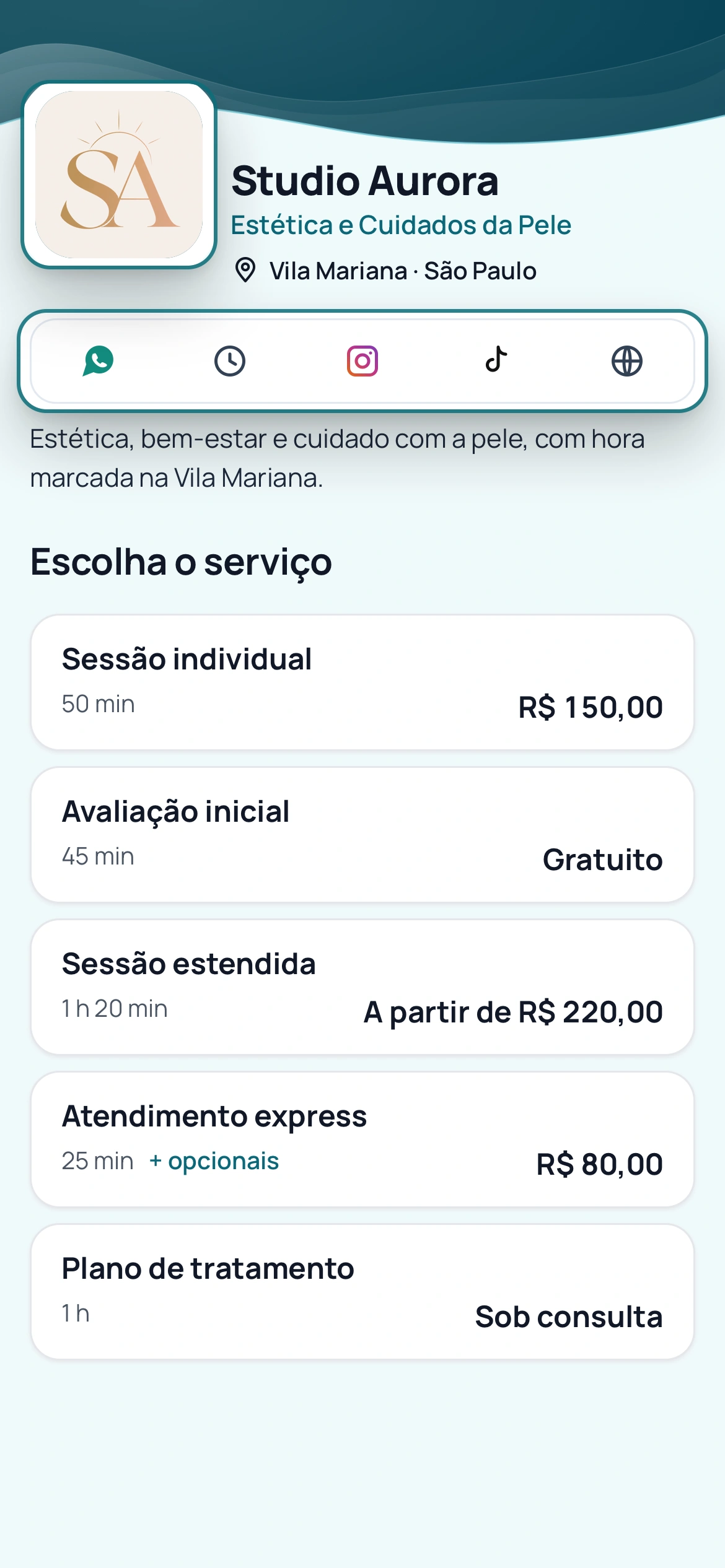
Seu logo e suas redes na página
-
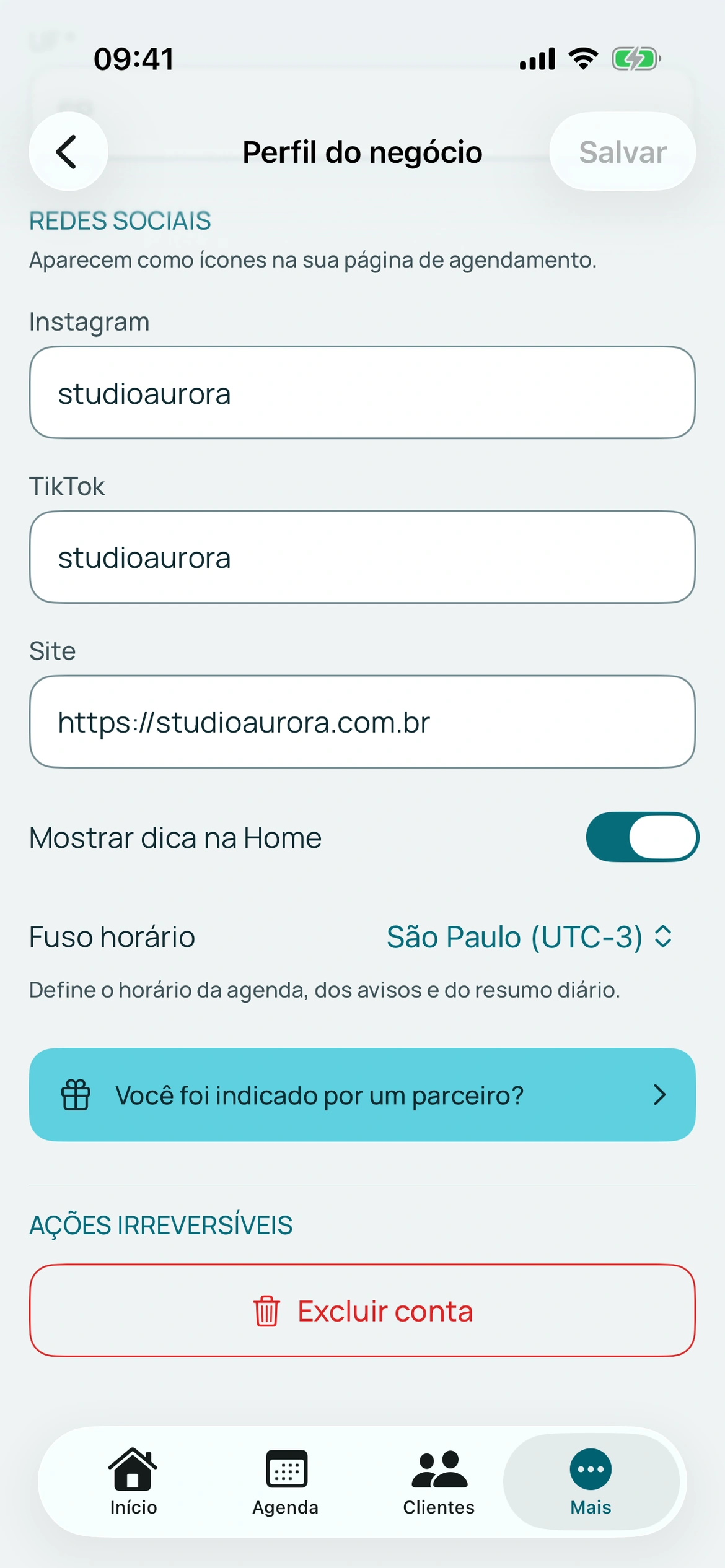
Redes sociais
-
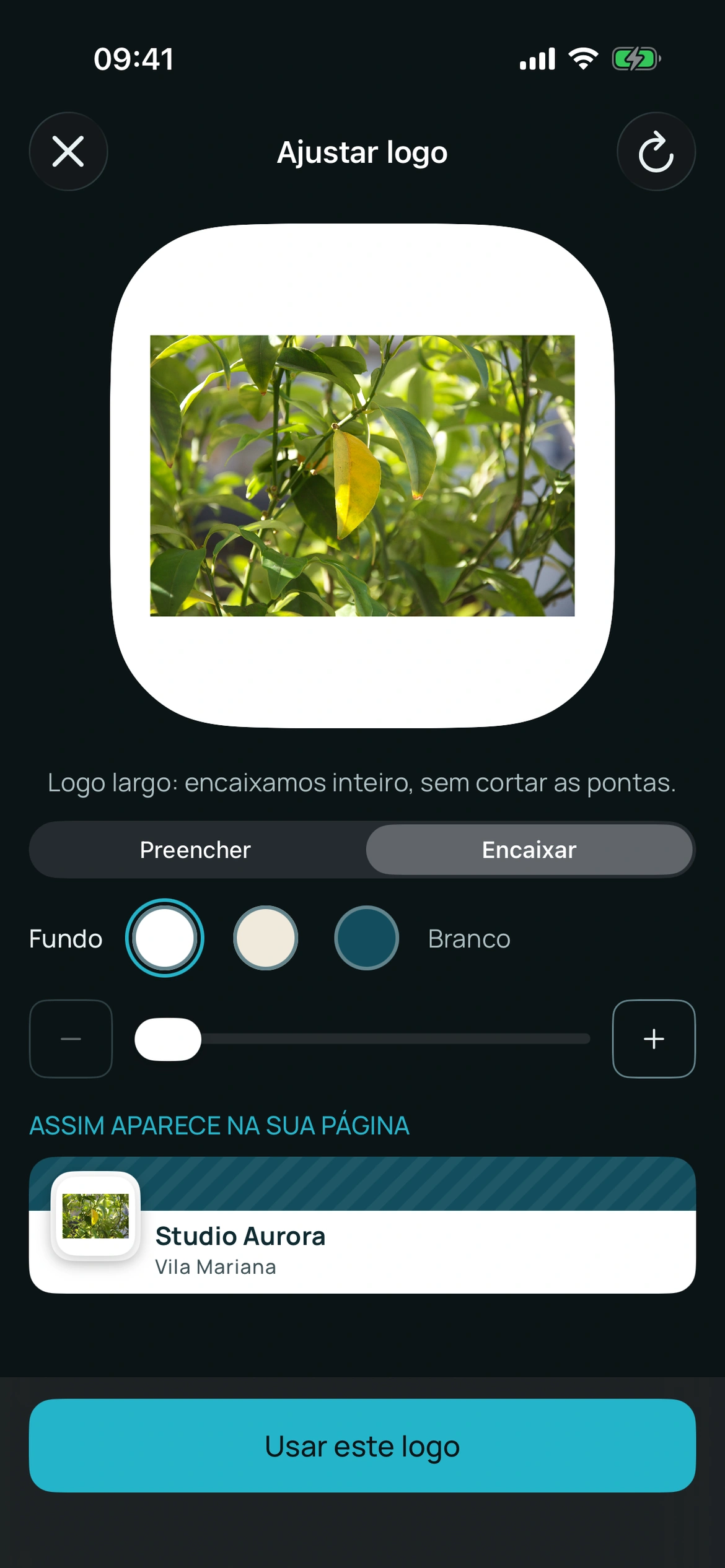
Logo encaixado inteiro
-
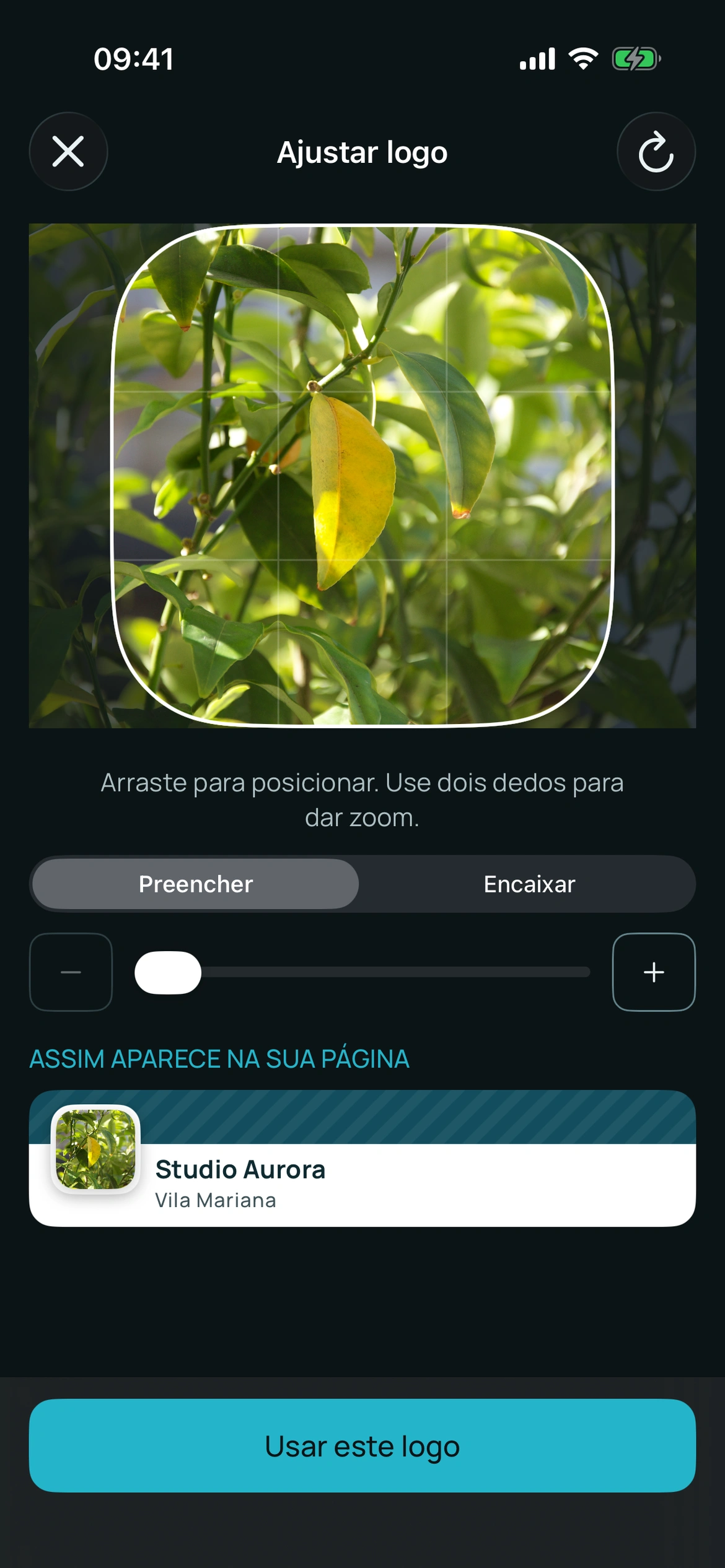
Logo preenchendo o quadro
Kit de divulgação
Leve o cliente ao seu link: cada canal leva menos de um minuto.
- Resposta automática do WhatsApp: quem te chama recebe o seu link na hora; você configura uma vez no WhatsApp Business
- Mensagem pronta para mandar a clientes e grupos
- Status do WhatsApp e Stories do Instagram: imagem pronta com o seu link
- Link na bio do Instagram
- QR Code e pôster para imprimir e deixar no balcão
- Link do negócio, por serviço e por profissional
- Link com o nome do negócio, como bookingchat.com.br/@barbearia-exemplo; se você mudar o nome do link, o antigo continua funcionando
-
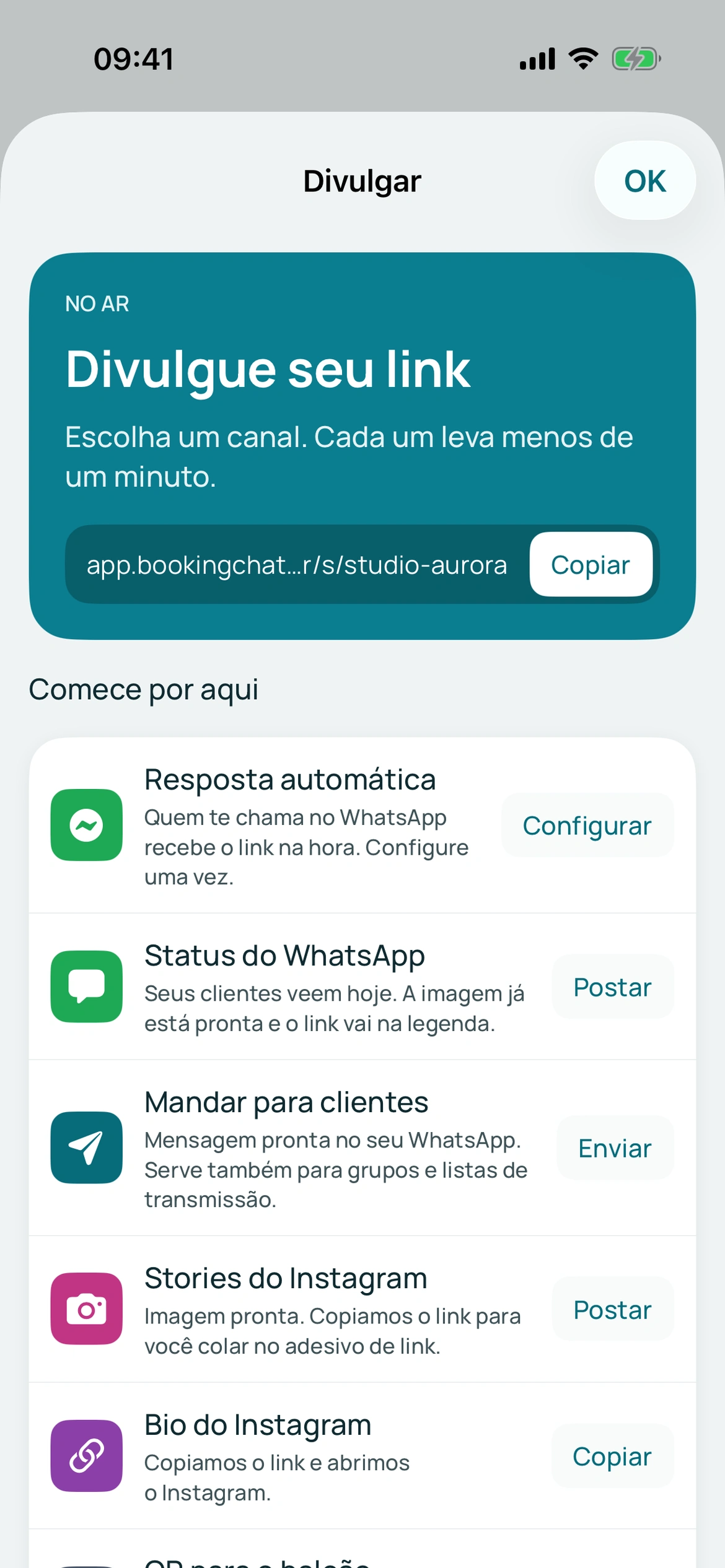
Escolha o canal
-
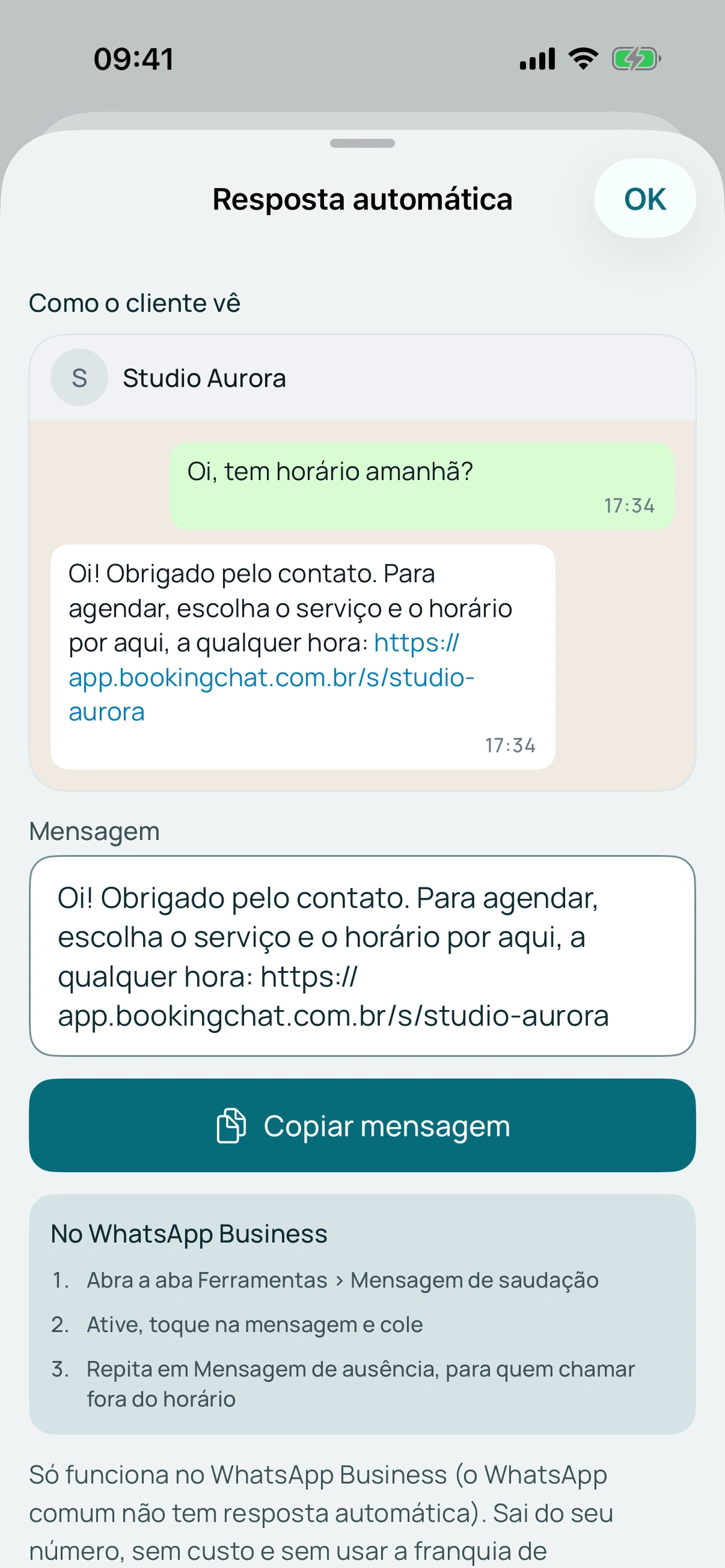
Resposta automática
-
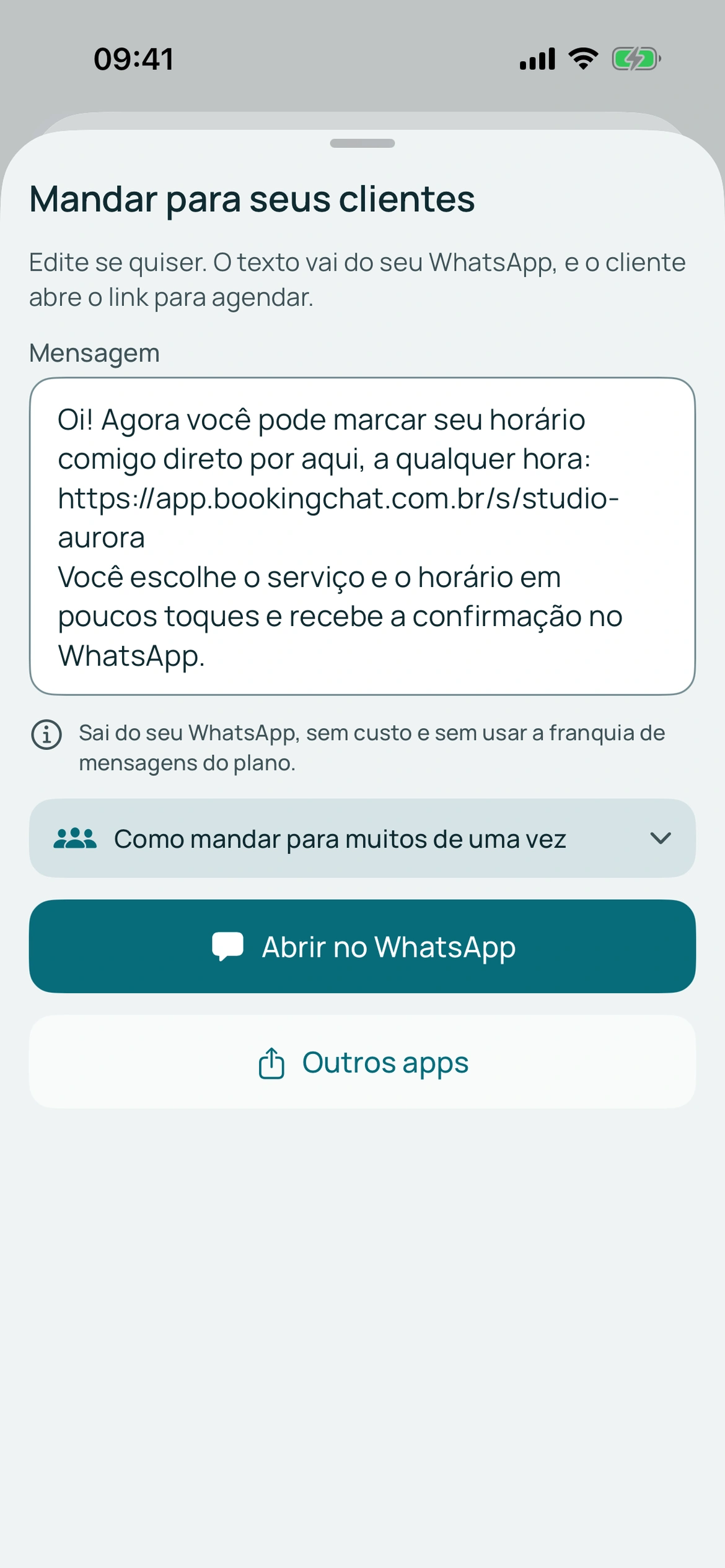
Mensagem para clientes
-
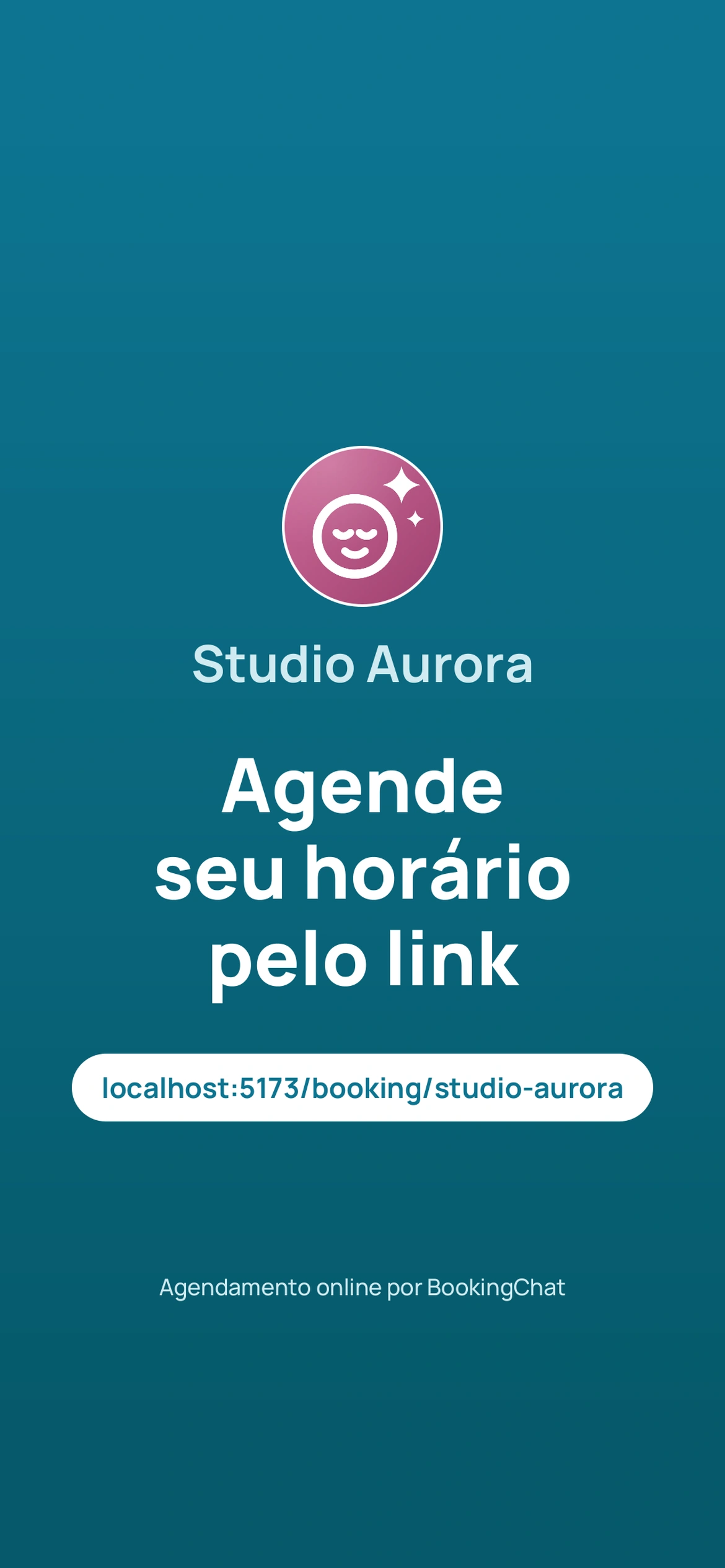
Como fica no story
-
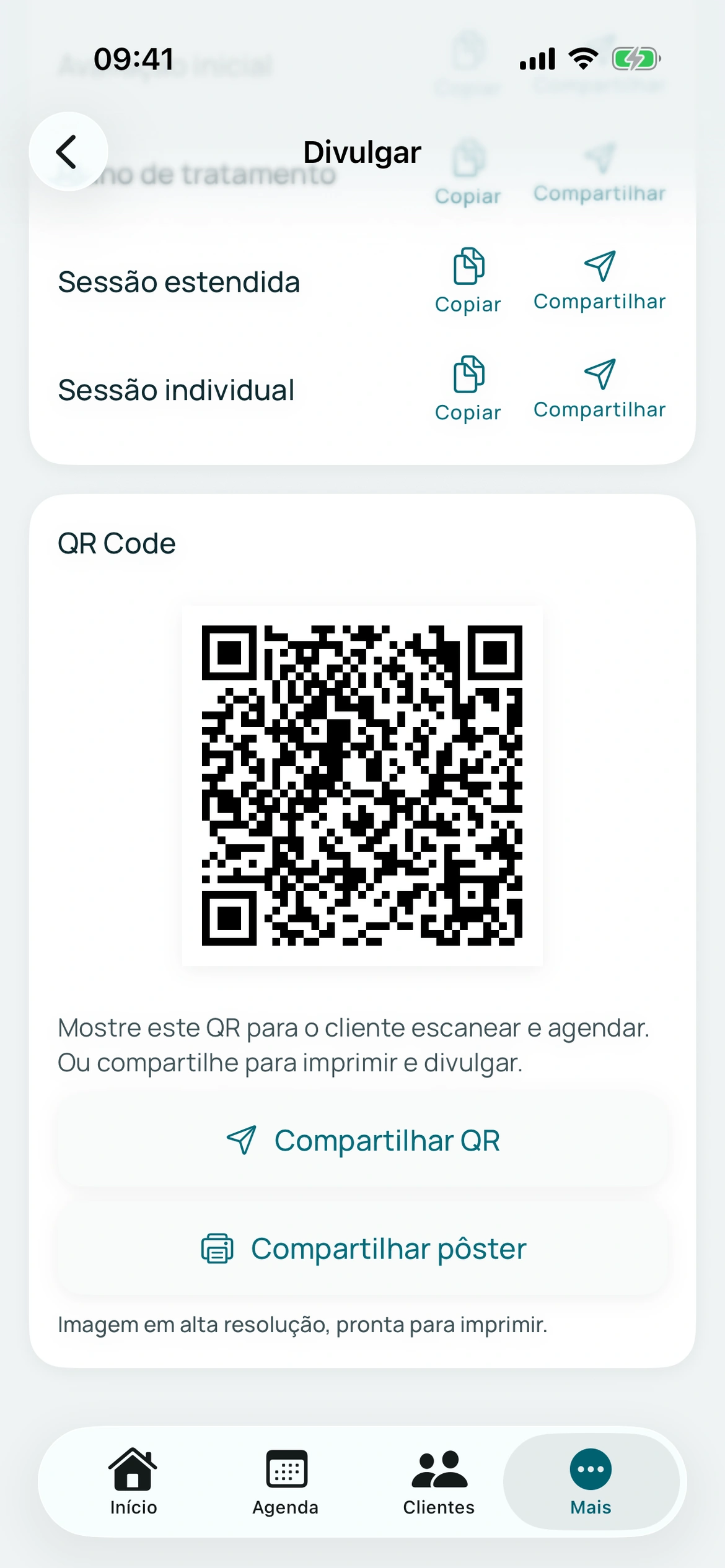
QR Code e pôster
-
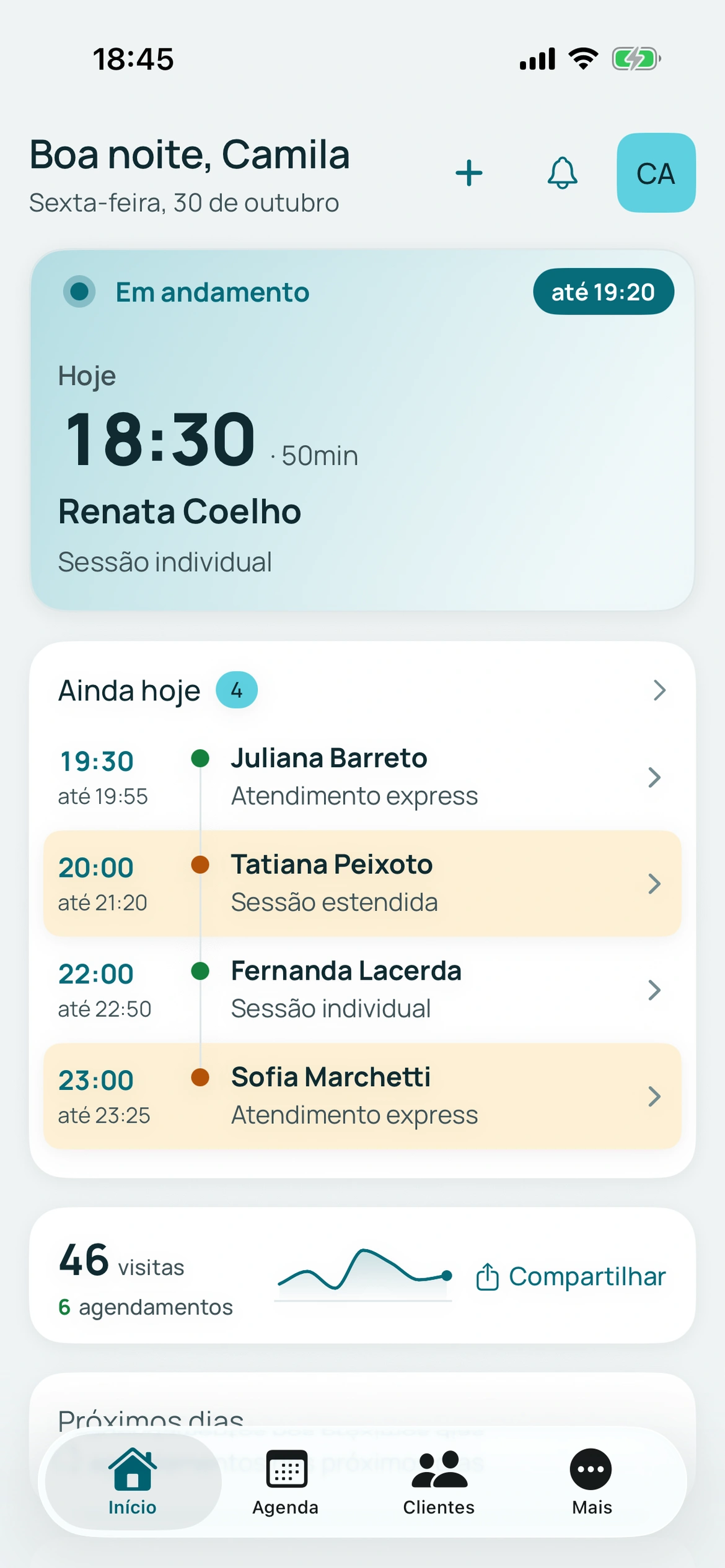
Desempenho da sua página
Confirmar e preparar clientes
WhatsApp e confirmação
Recibo e pedido de confirmação saem sozinhos, para o cliente.
API oficial do WhatsApp Business
- Recibo assim que o agendamento é criado
- Pedido de confirmação com Confirmar e Cancelar, 24 ou 48 h antes
- Prazo para responder; sem resposta, você escolhe: confirmar sozinho ou liberar o horário
- Avisos de alteração e de cancelamento
- As mensagens saem do número oficial do BookingChat
- Se o serviço tem recomendação, ela vai no recibo e no pedido de confirmação
-
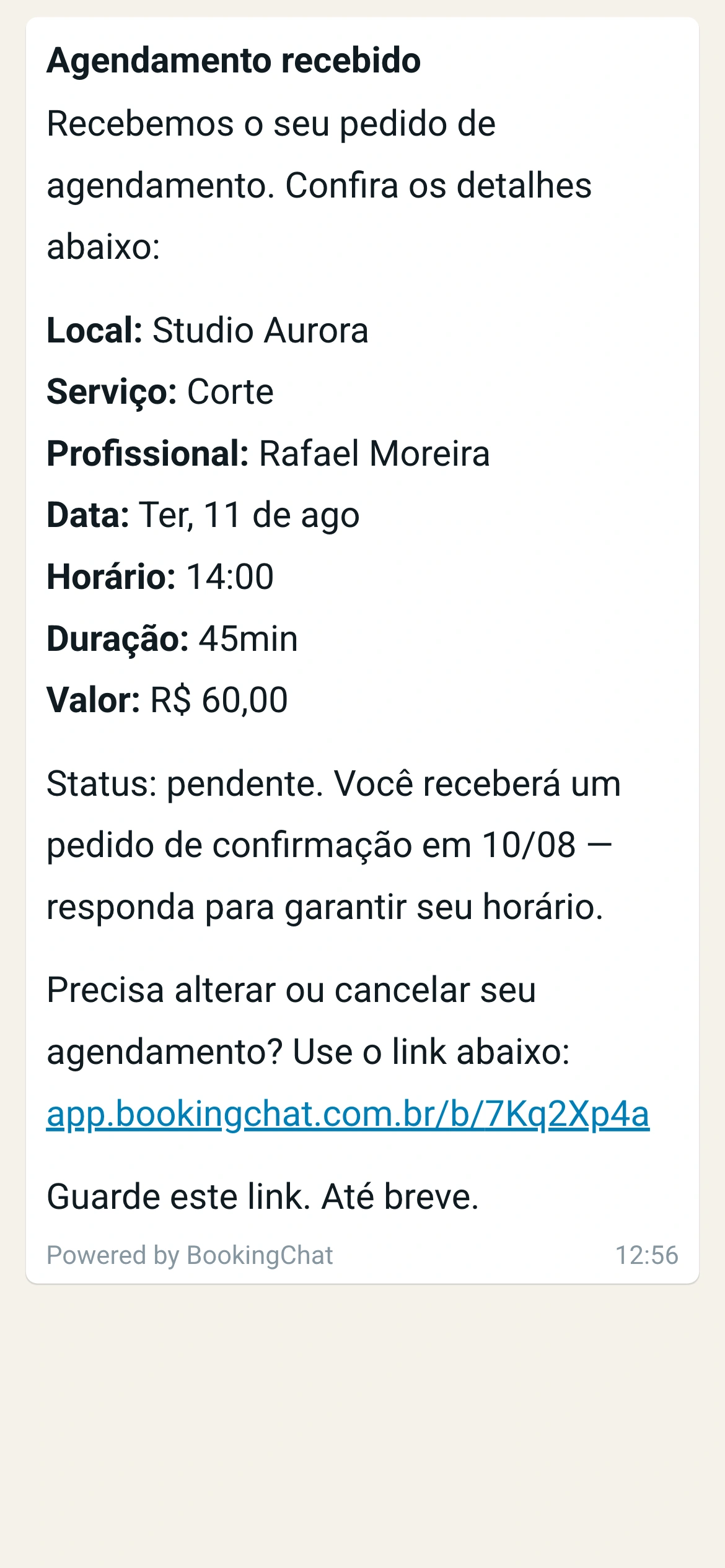
Recibo
-
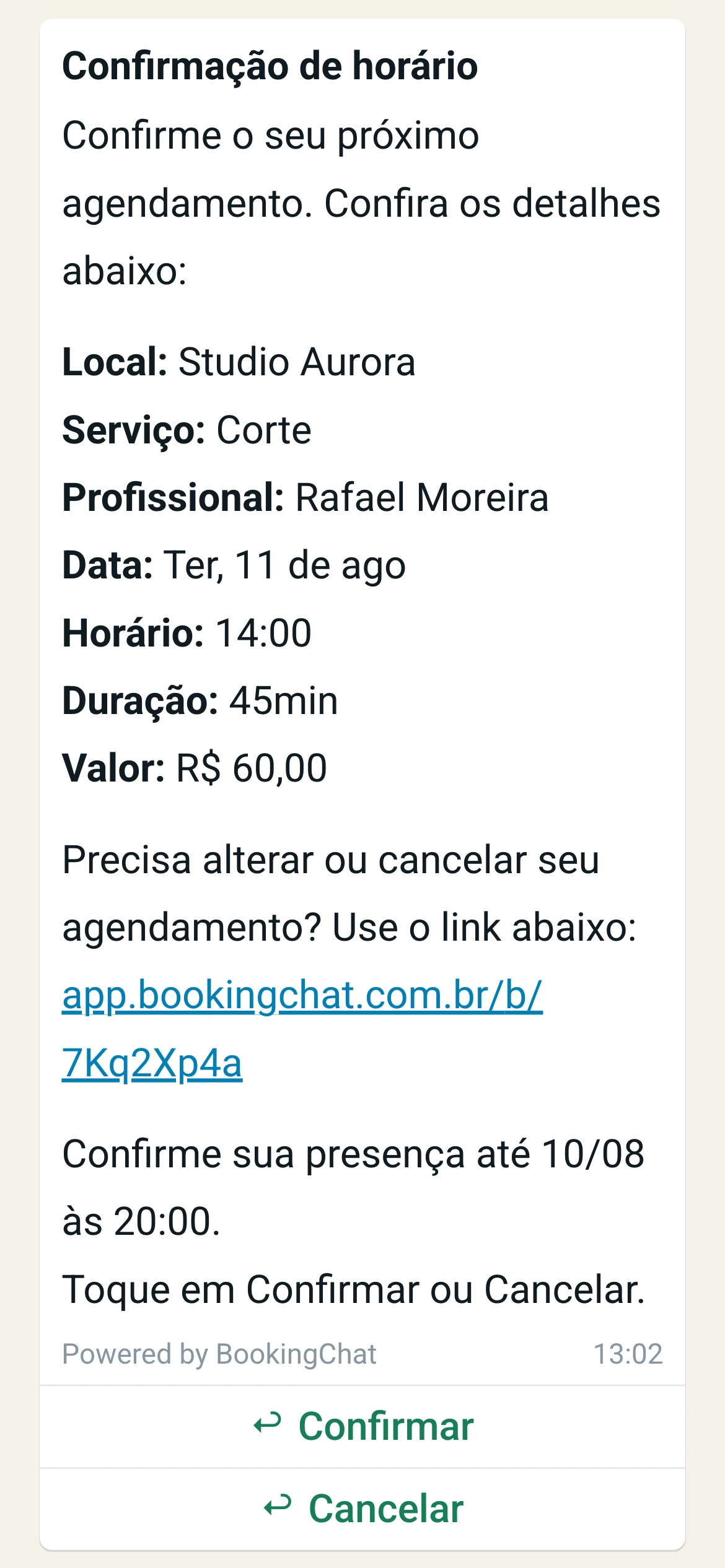
Pedido de confirmação
Explore também
O cliente chega preparado e você sabe quem vem, quando e quem falta confirmar.
Você escreve uma vez no serviço, e o cliente lê antes de chegar.
- Uma recomendação por serviço, com até 200 caracteres, escrita por você
- Aparece na tela de agendamento e no link do agendamento
- Vai no recibo e no pedido de confirmação pelo WhatsApp
- No app, você vê quem vem, quando e quem ainda falta confirmar
-
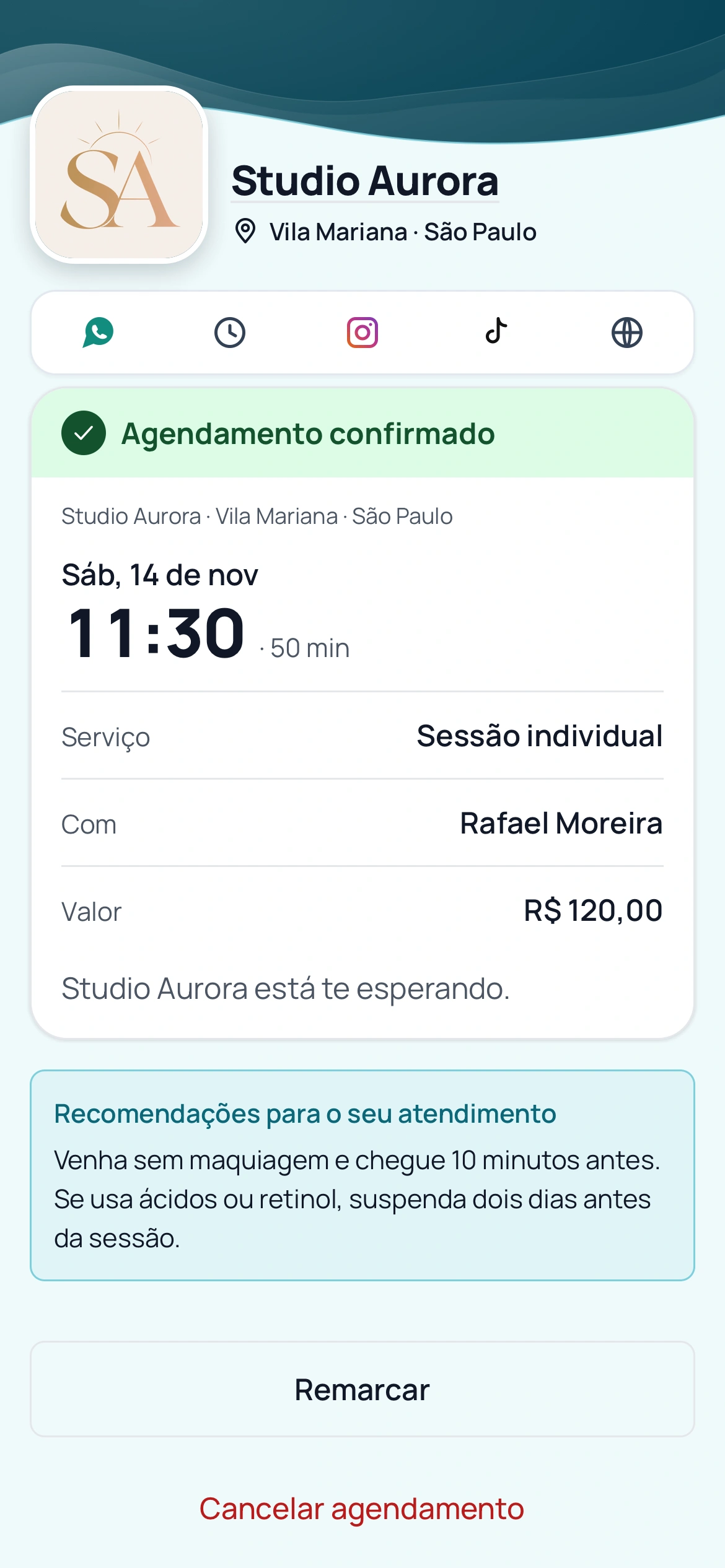
No link do agendamento
-
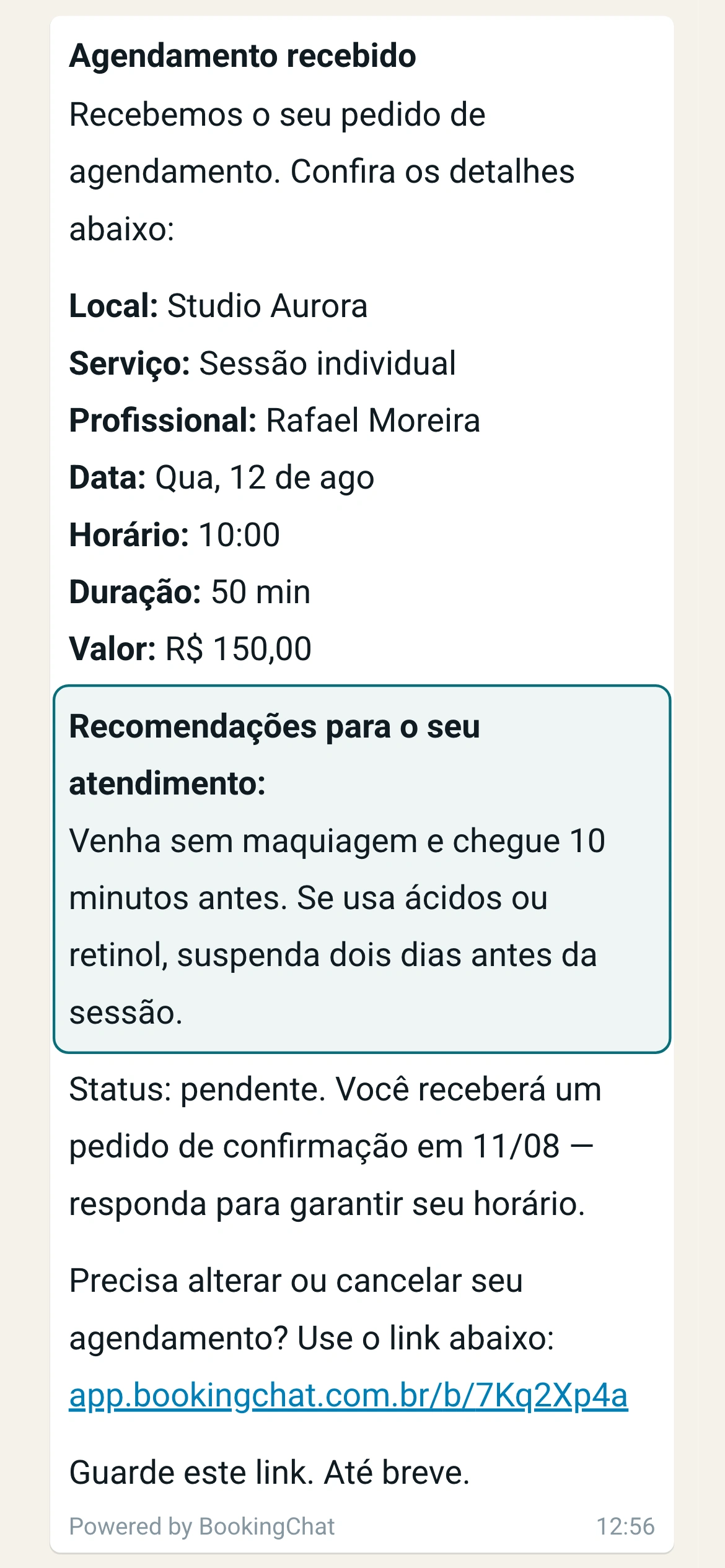
No recibo
-
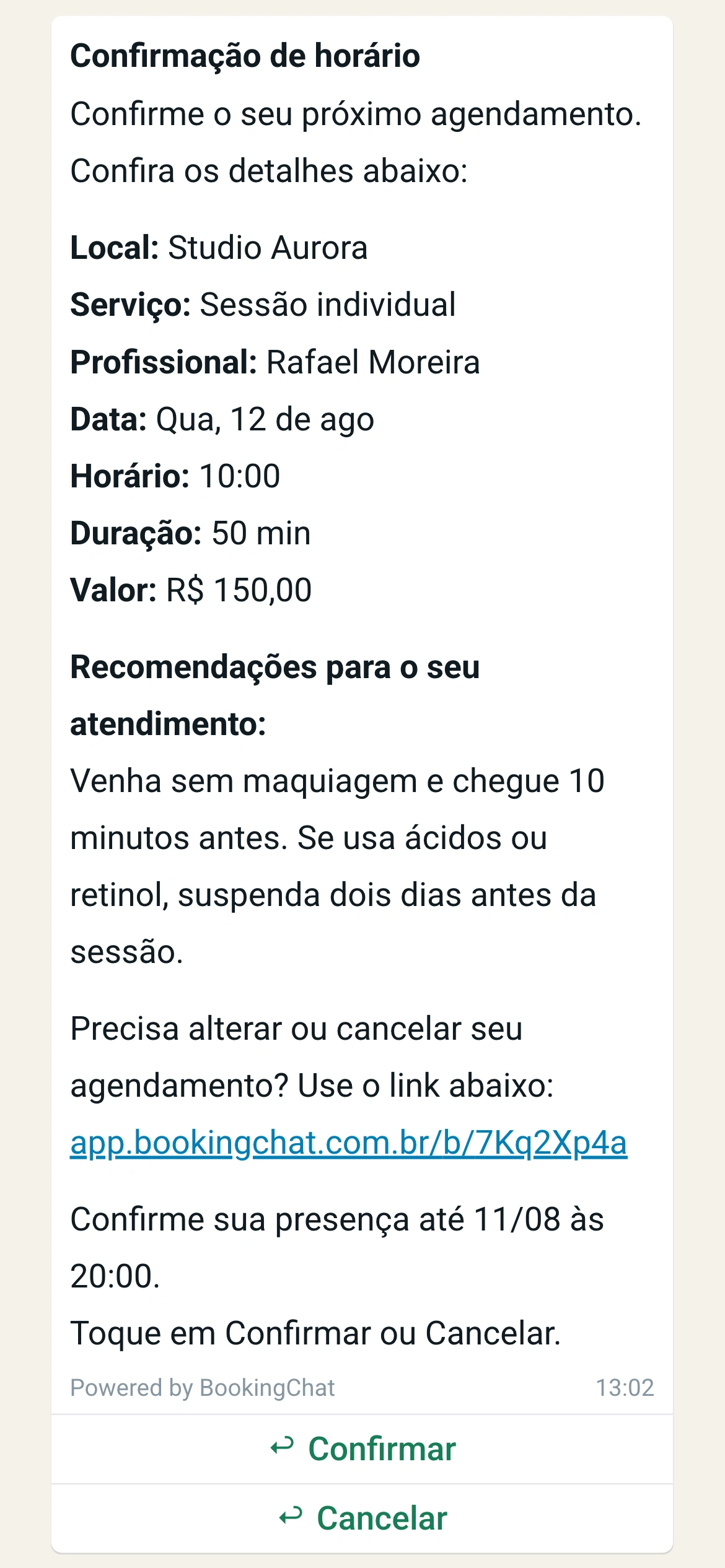
No pedido de confirmação
Você decide quem recebe o quê
Seu cliente recebe no WhatsApp; você e a equipe, no celular.
- Liga e desliga o aviso ao cliente quando você cria, altera ou cancela um agendamento
- O sino avisa cada agendamento, remarcação e cancelamento feito pelo cliente
- Aviso no celular para você e para cada profissional
- Entre 22h e 6h, só o recibo do agendamento sai na hora; o resto espera a manhã
-
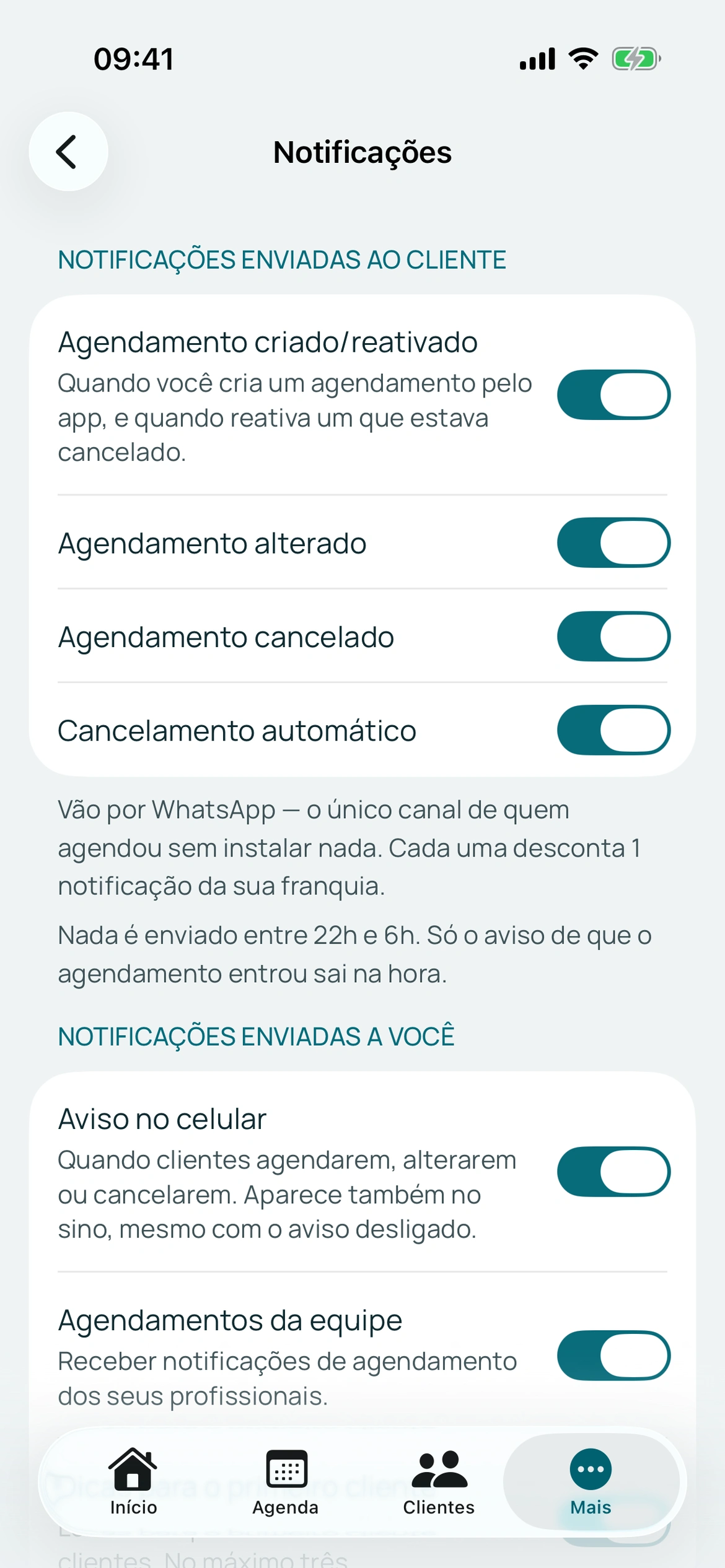
Você escolhe o que sai
-
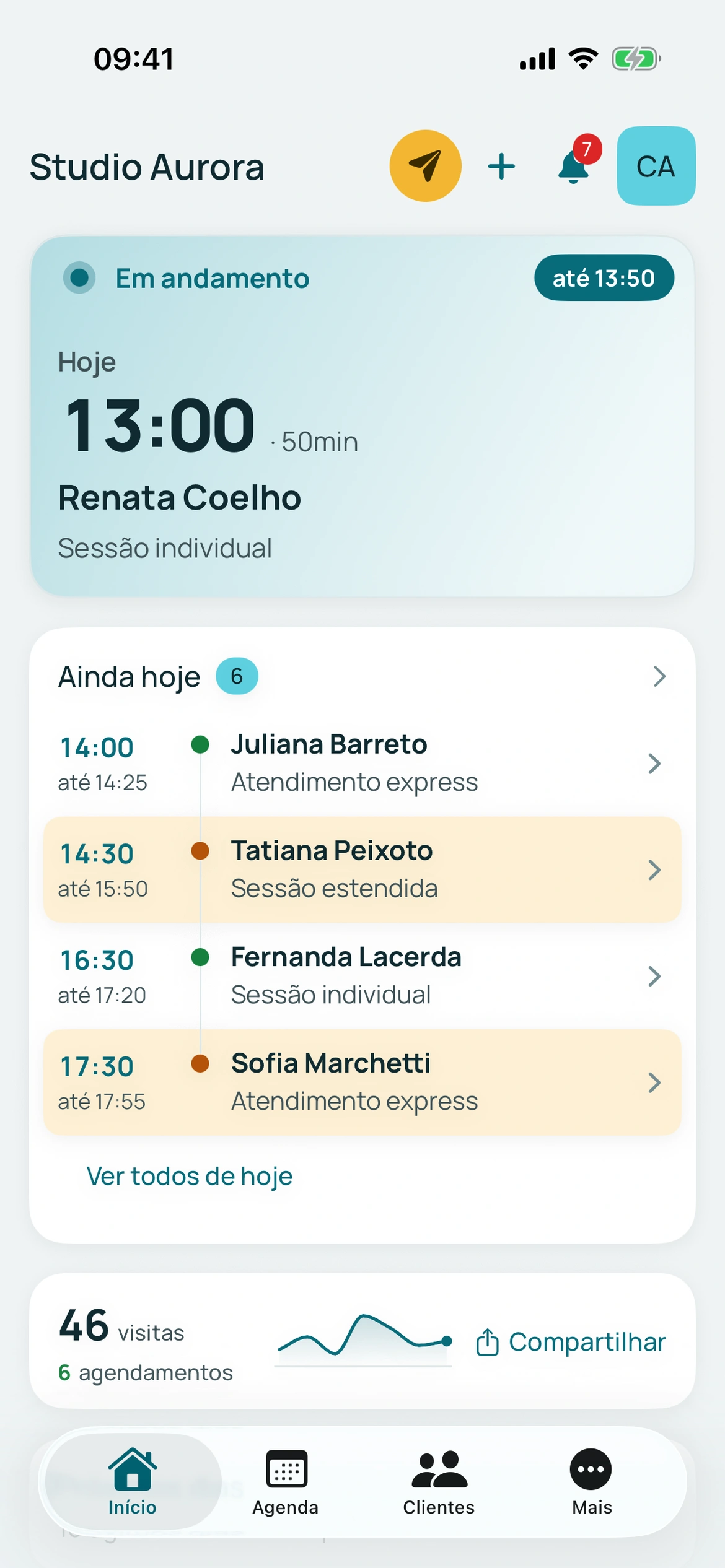
O sino no Início
-
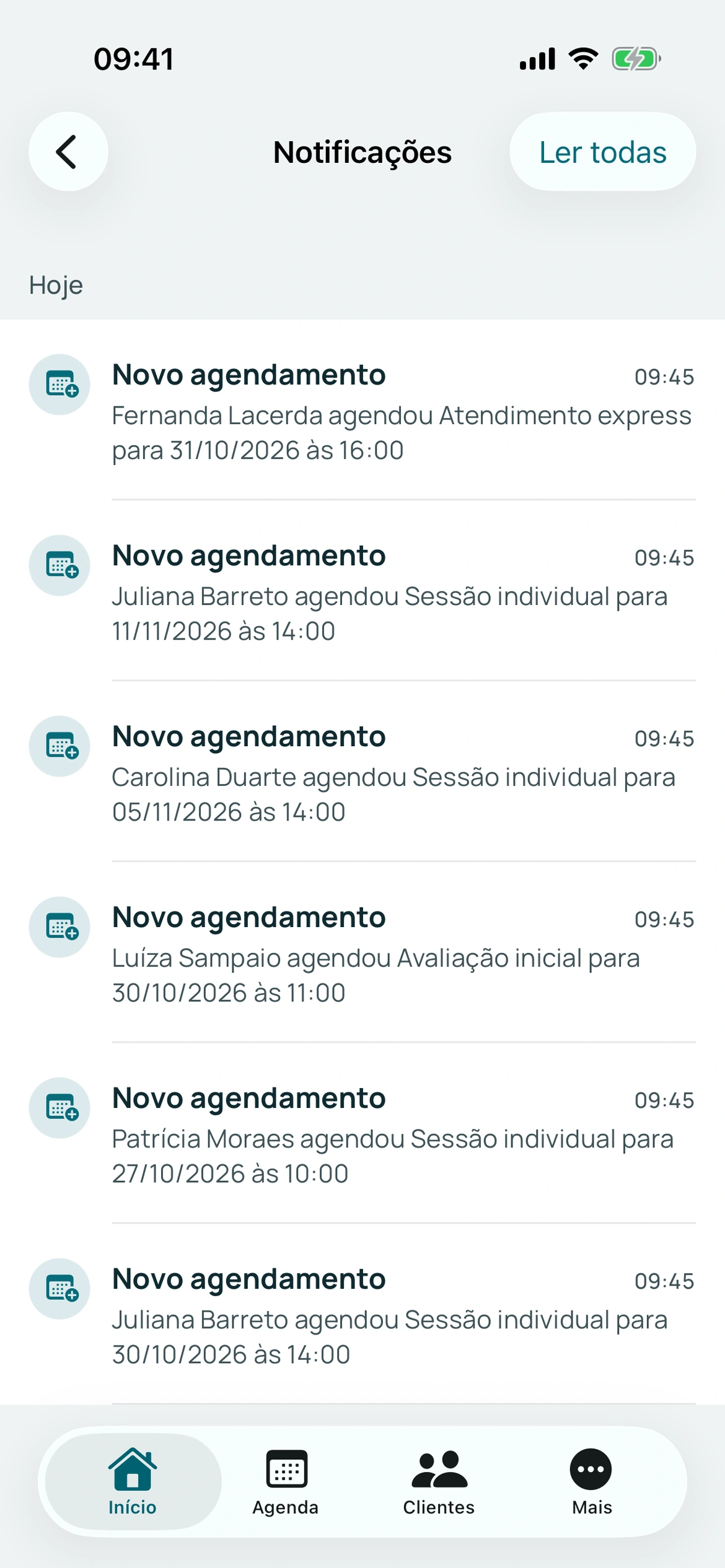
Tudo no sino
Organizar agenda e equipe
Agenda
Veja o dia e defina quando você atende.
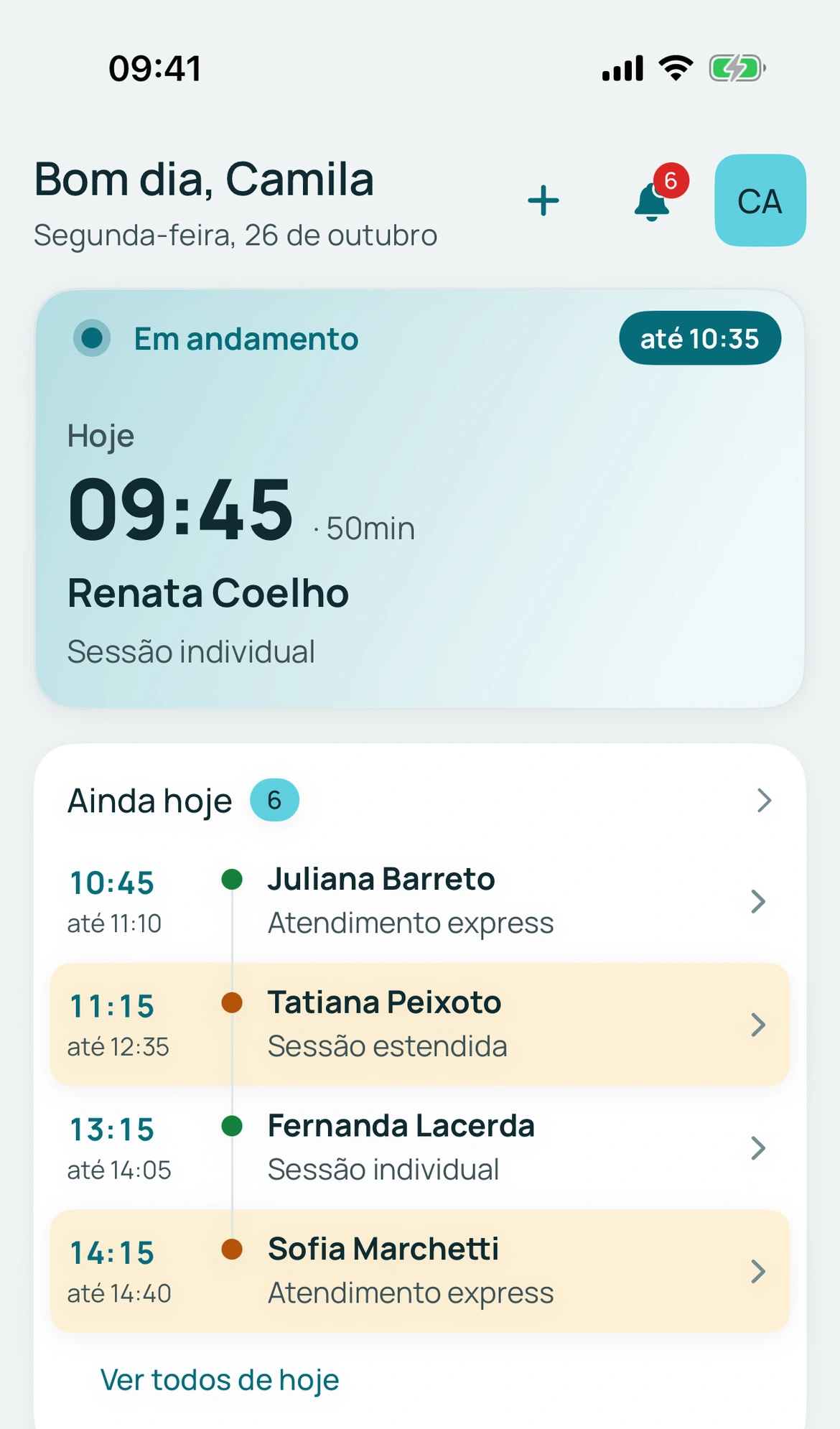
- Hoje: próximos atendimentos e status de cada um
- Agenda do dia por profissional
- Horários de funcionamento
- Pausas e intervalos
- Bloqueios e feriados
- Até quanto tempo à frente o cliente pode agendar e intervalo entre horários
- Serviços com duração e preço, cada um com o próprio link
- Atendimentos simultâneos de 1 a 5 por agenda, com ajuste por profissional
Sem cartão para testar.
App para Android e iPhone. Seu cliente agenda pelo navegador.
-
Hoje
-
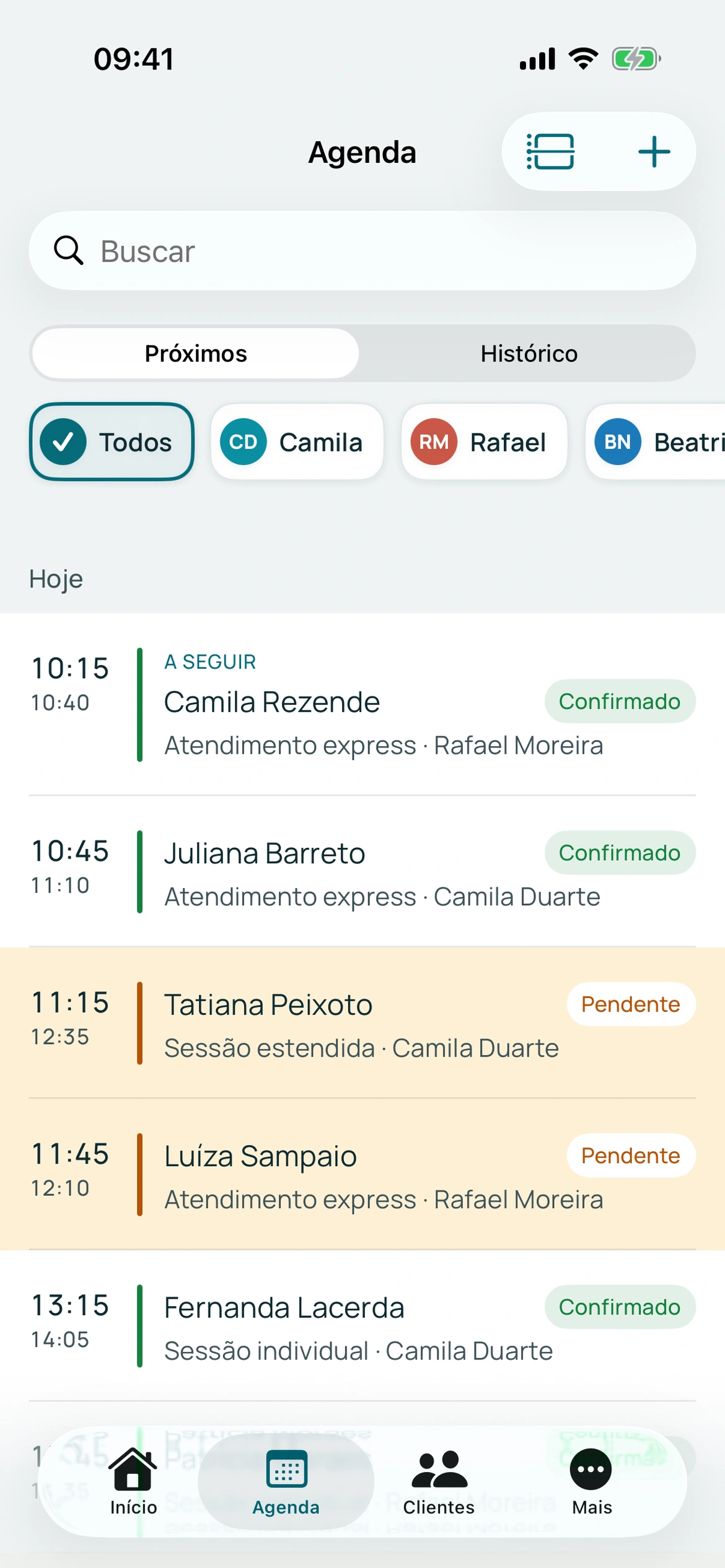
Agenda do dia
-
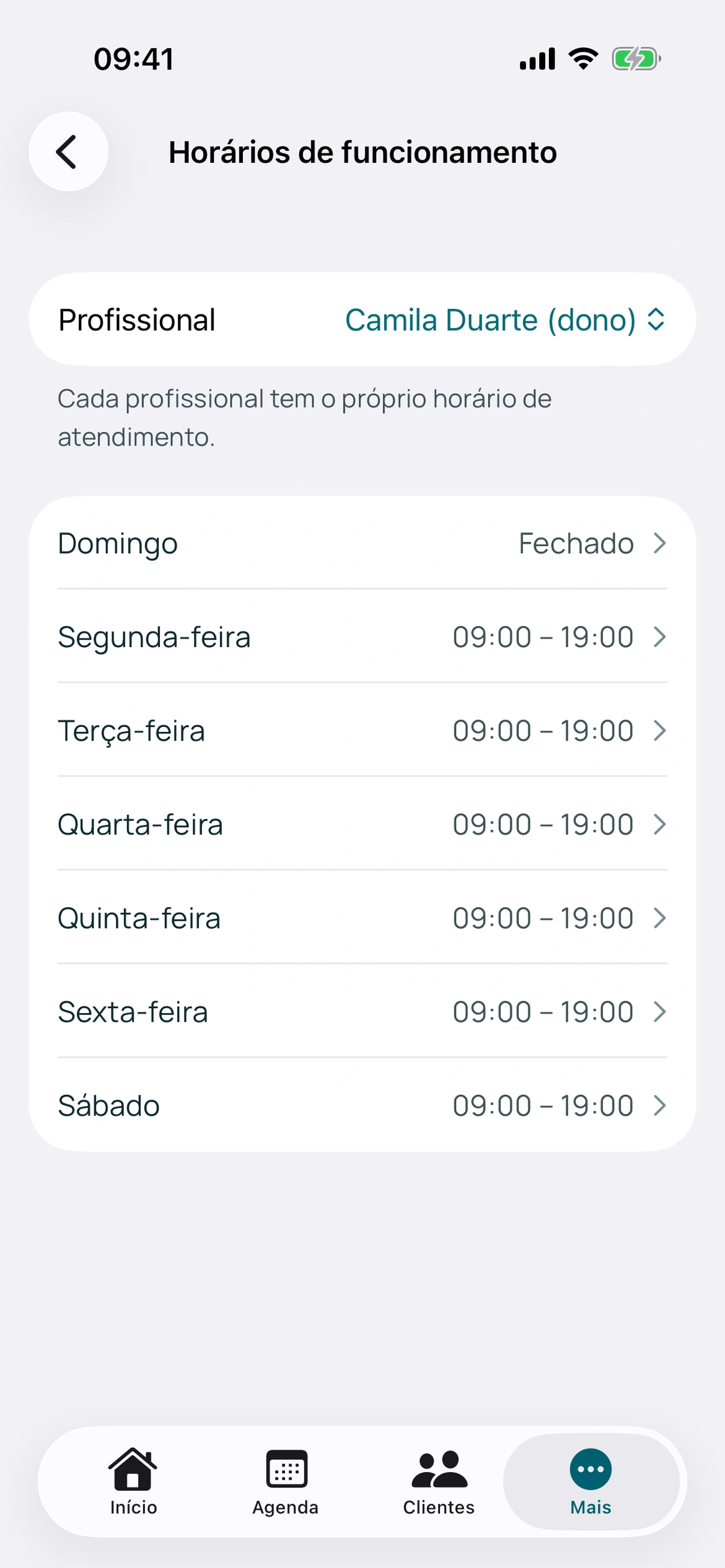
Horários
-
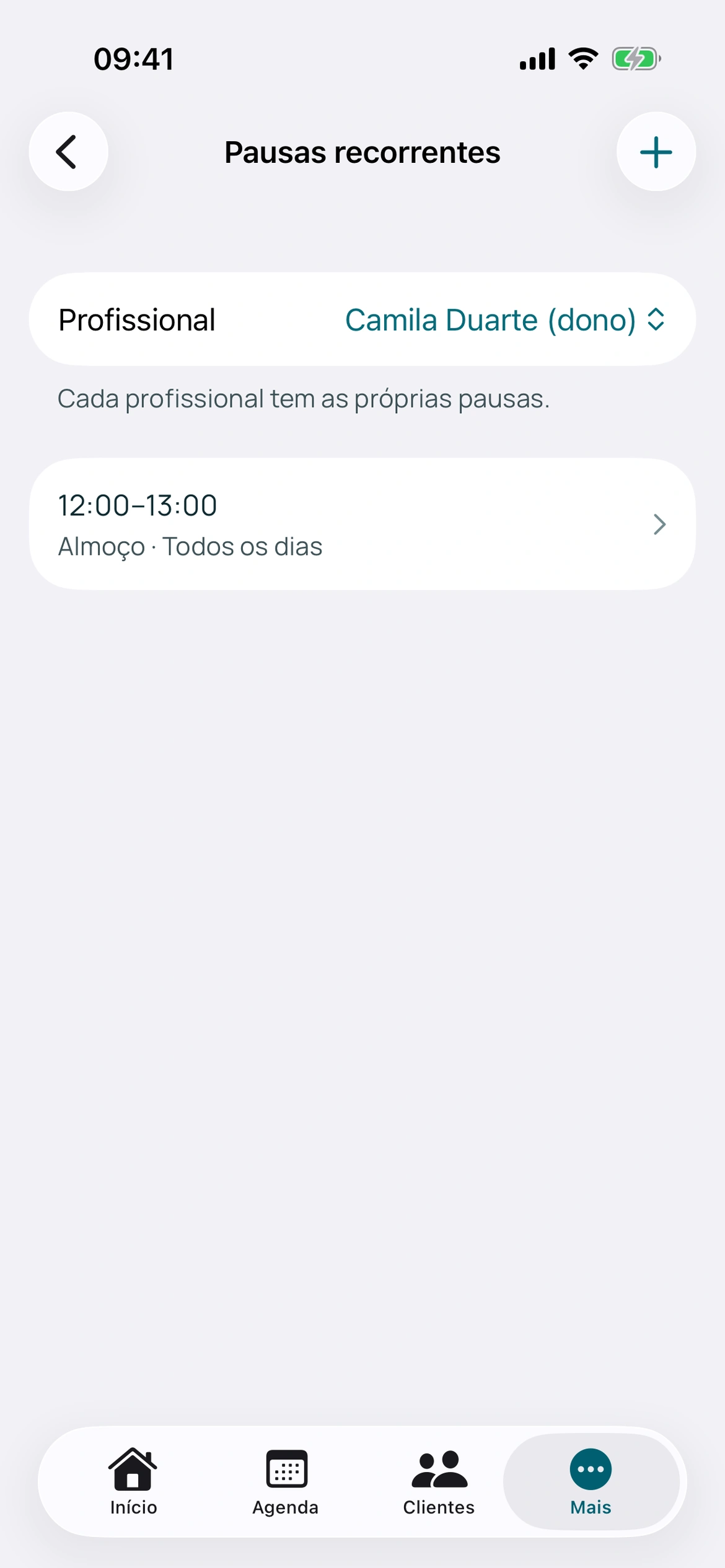
Pausas
-
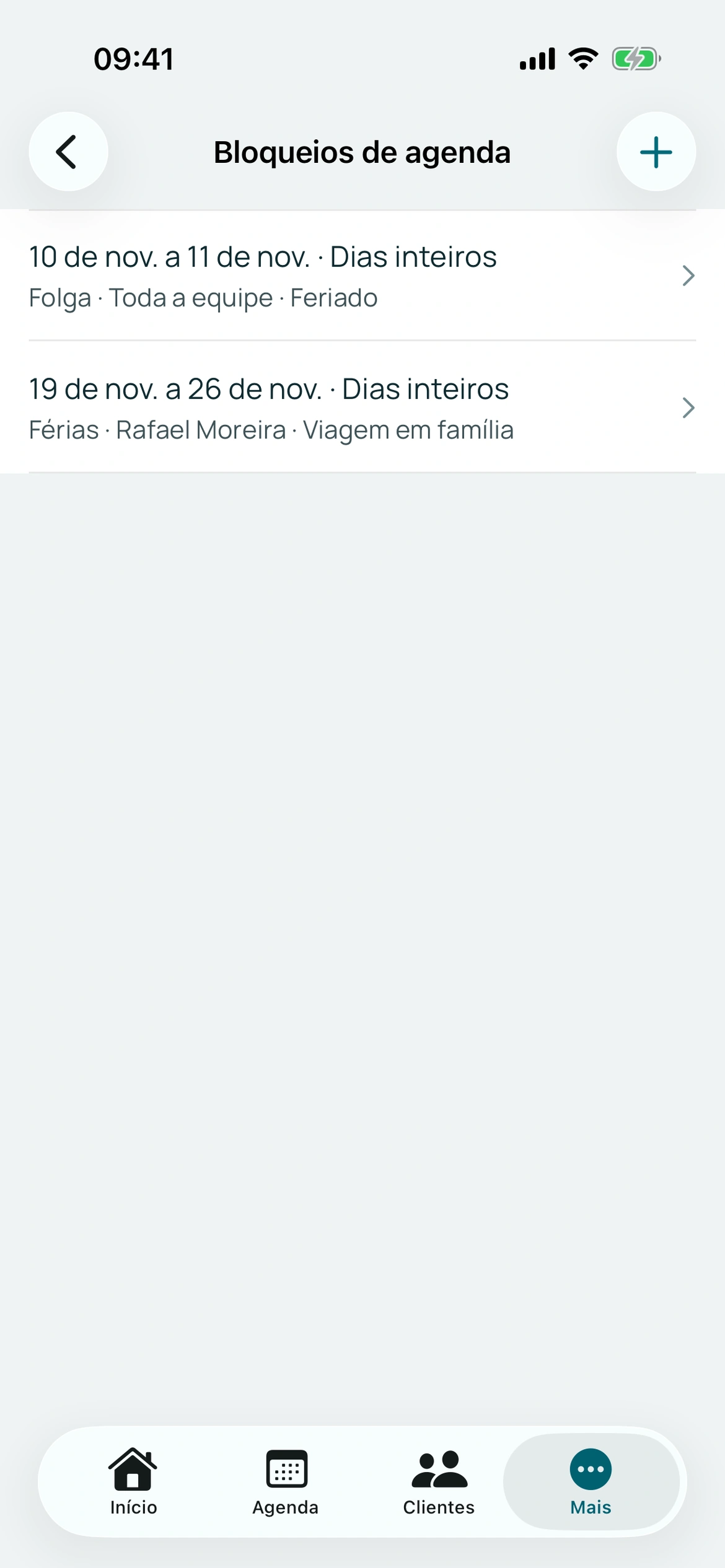
Bloqueios
-
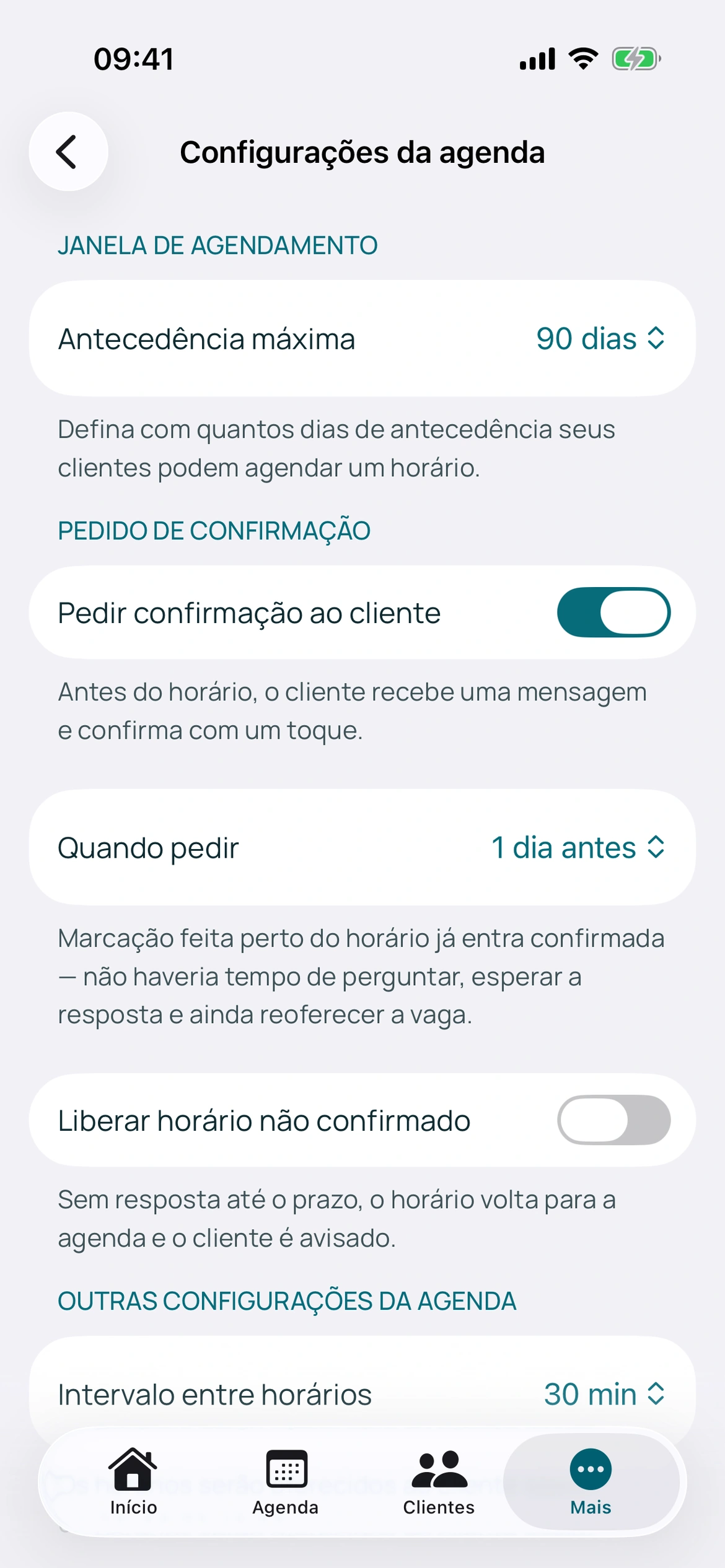
Configurações da agenda
-
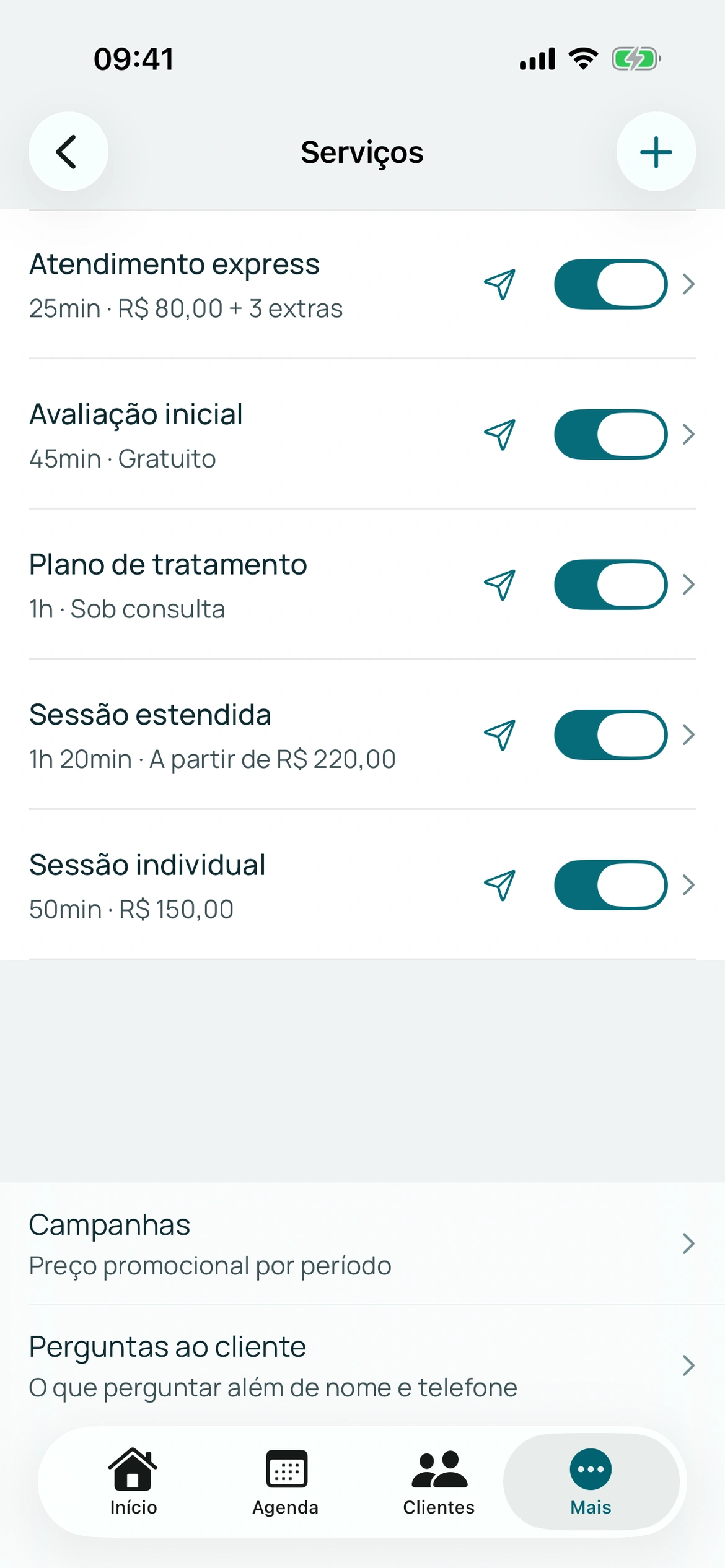
Serviços
Explore também
Equipe
Cada profissional com a própria agenda.
- Profissionais ilimitados
- Agenda própria e, se você convidar, login próprio: o profissional vê só a agenda dele
- Aviso no celular do profissional quando o cliente agenda, remarca ou cancela com ele
-
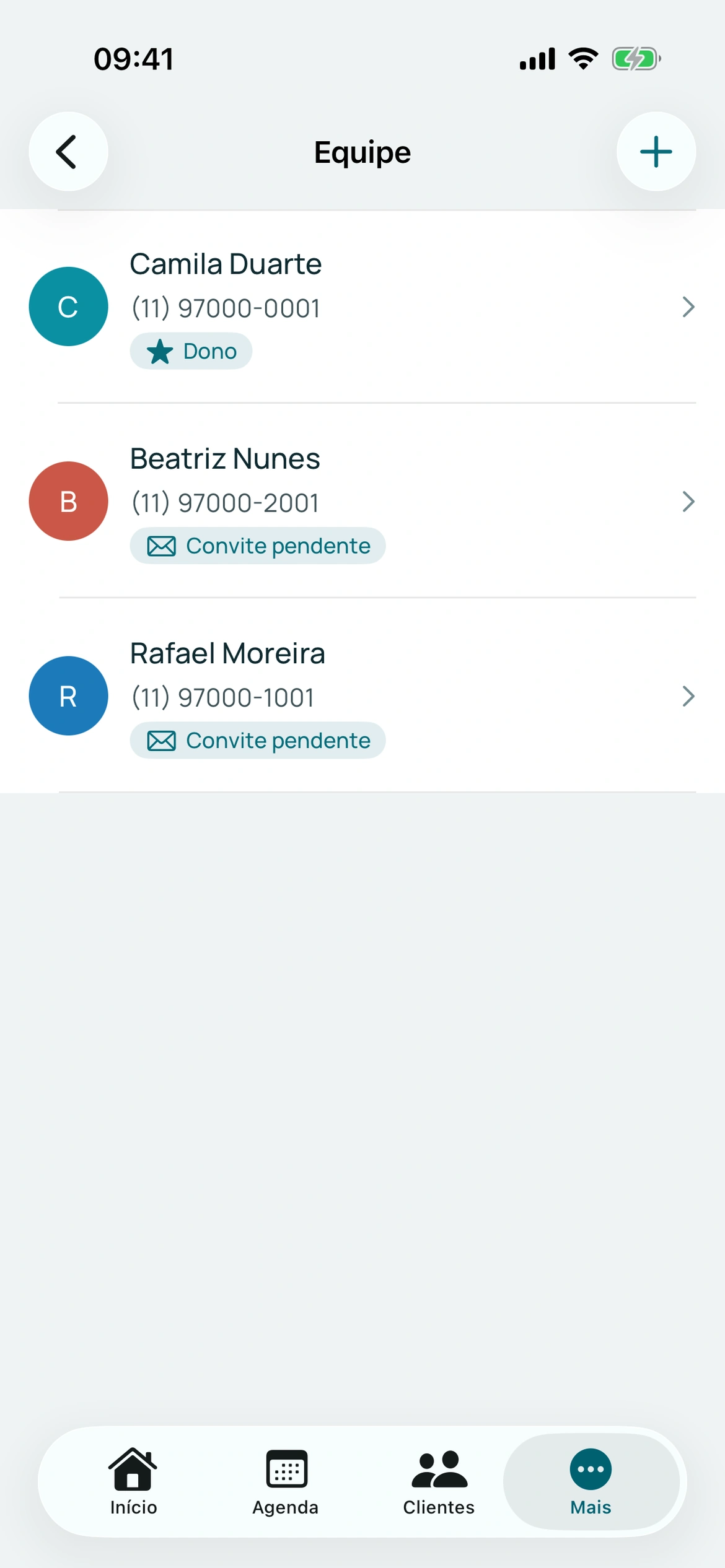
Equipe
Facilitar o próximo atendimento
Remarcar, cancelar e agendar de novo
O cliente resolve pelo link que recebeu, sem te chamar.
- Remarca ou cancela pelo link do agendamento
- Agenda de novo com poucos toques
- Repetir: você transforma um agendamento numa série recorrente
- Enviar link do agendamento: abre o seu WhatsApp com a mensagem pronta, e o cliente confirma, remarca ou cancela por ele
-
Remarcar ou cancelar
-
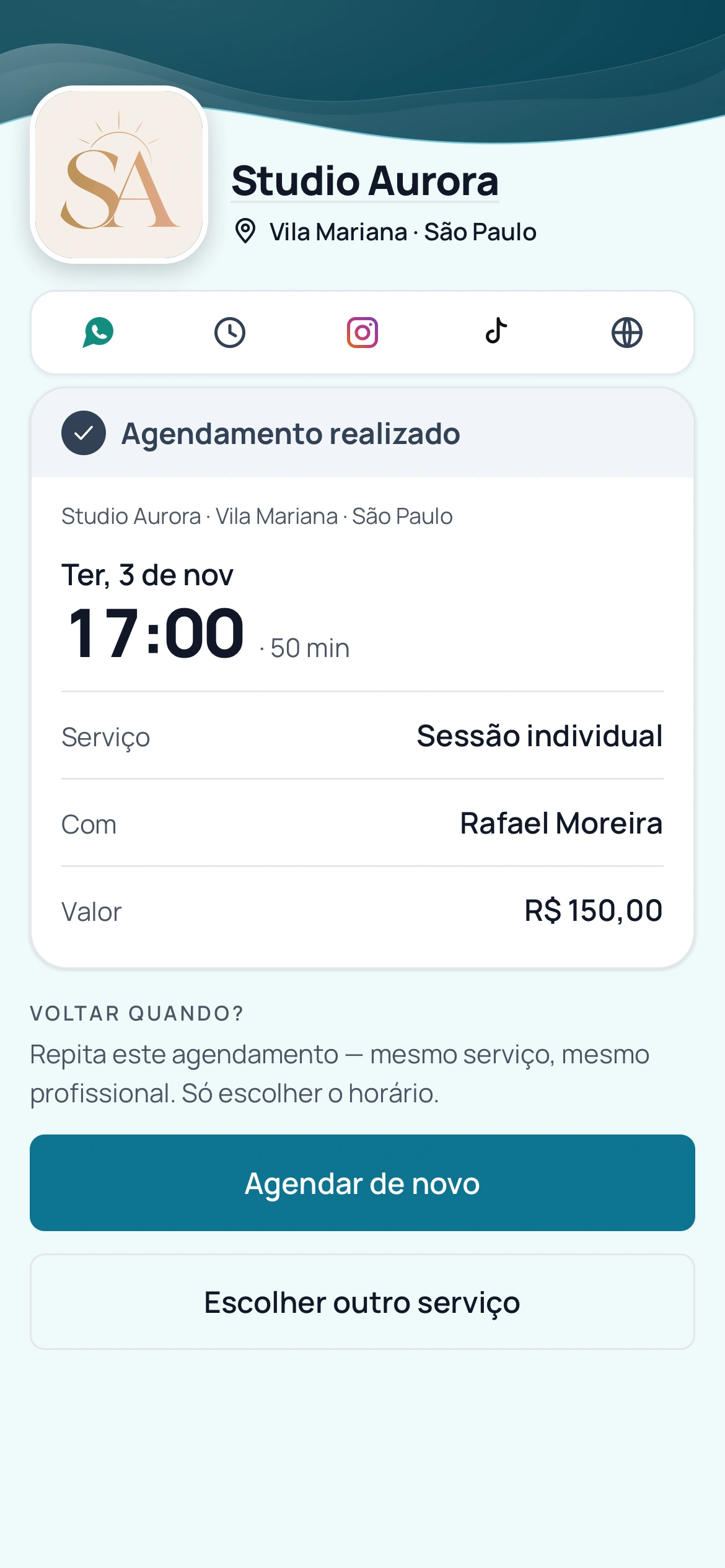
Agendar de novo
-
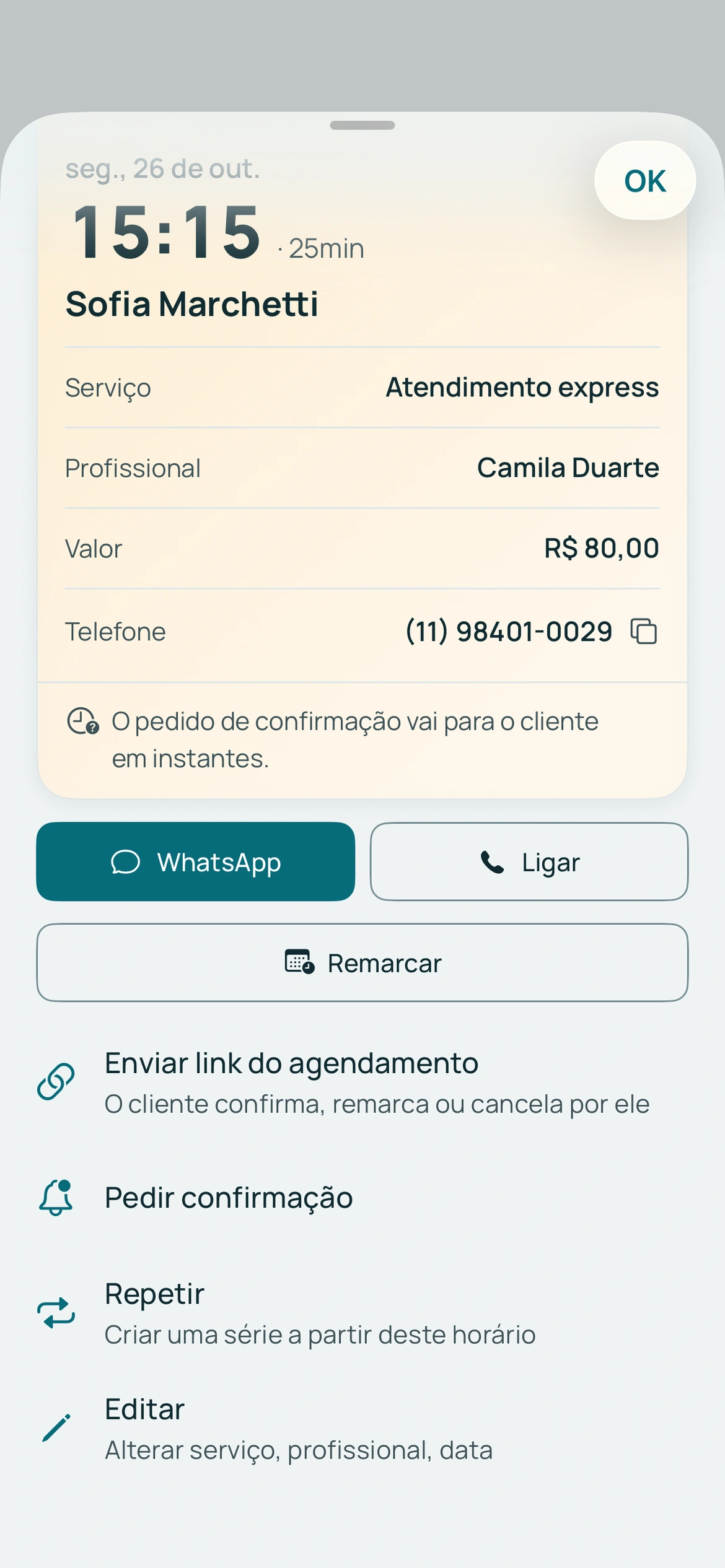
Repetir ou enviar o link
Explore também
Lista de espera
Dia lotado não vira cliente perdido.
- O cliente entra na lista quando o dia está cheio
- Quando uma vaga abre, o BookingChat avisa uma pessoa: a primeira da fila cujo serviço cabe
- Você vê e remove quem está na lista
-
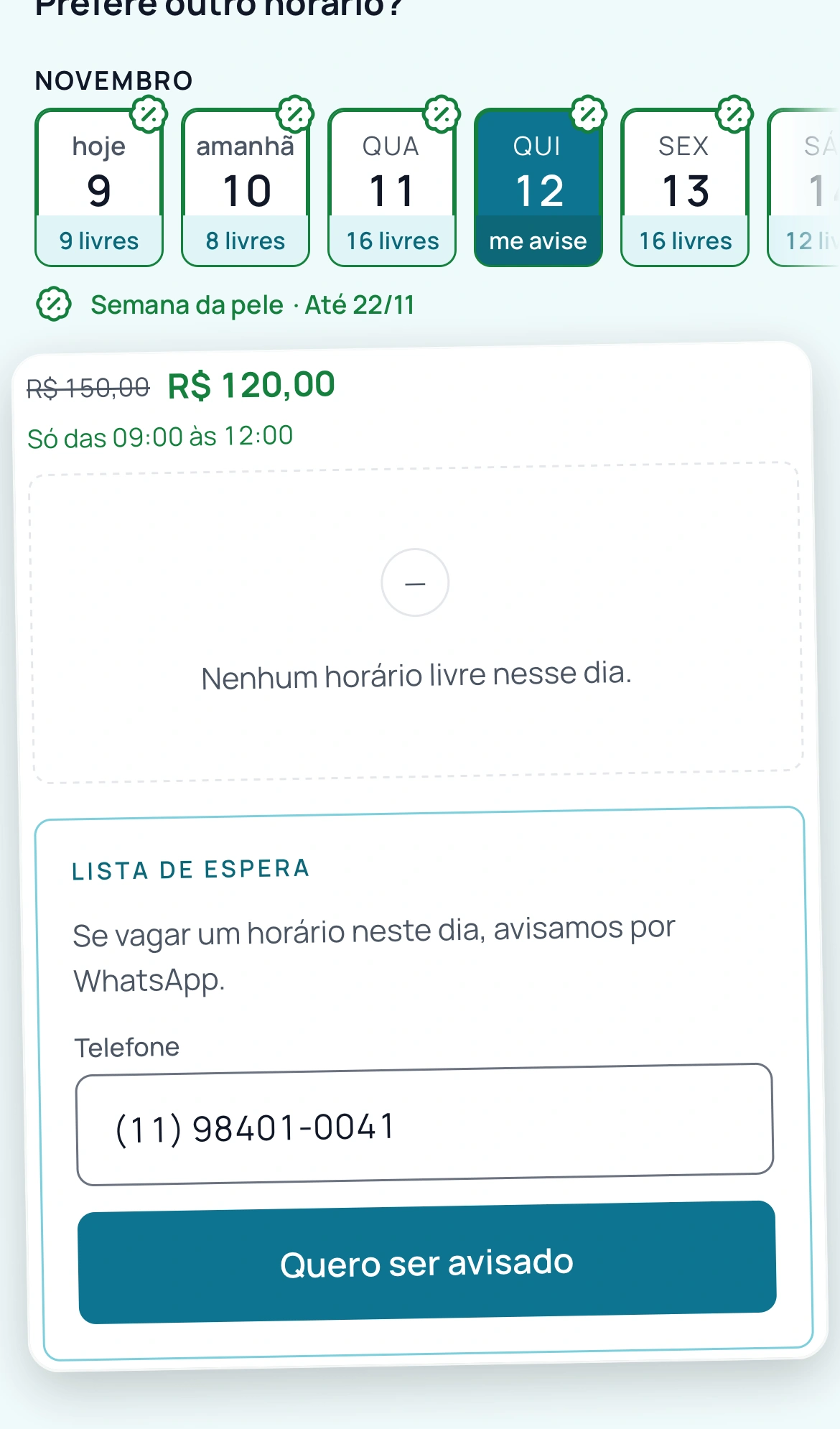
Lista de espera
Campanhas de preço
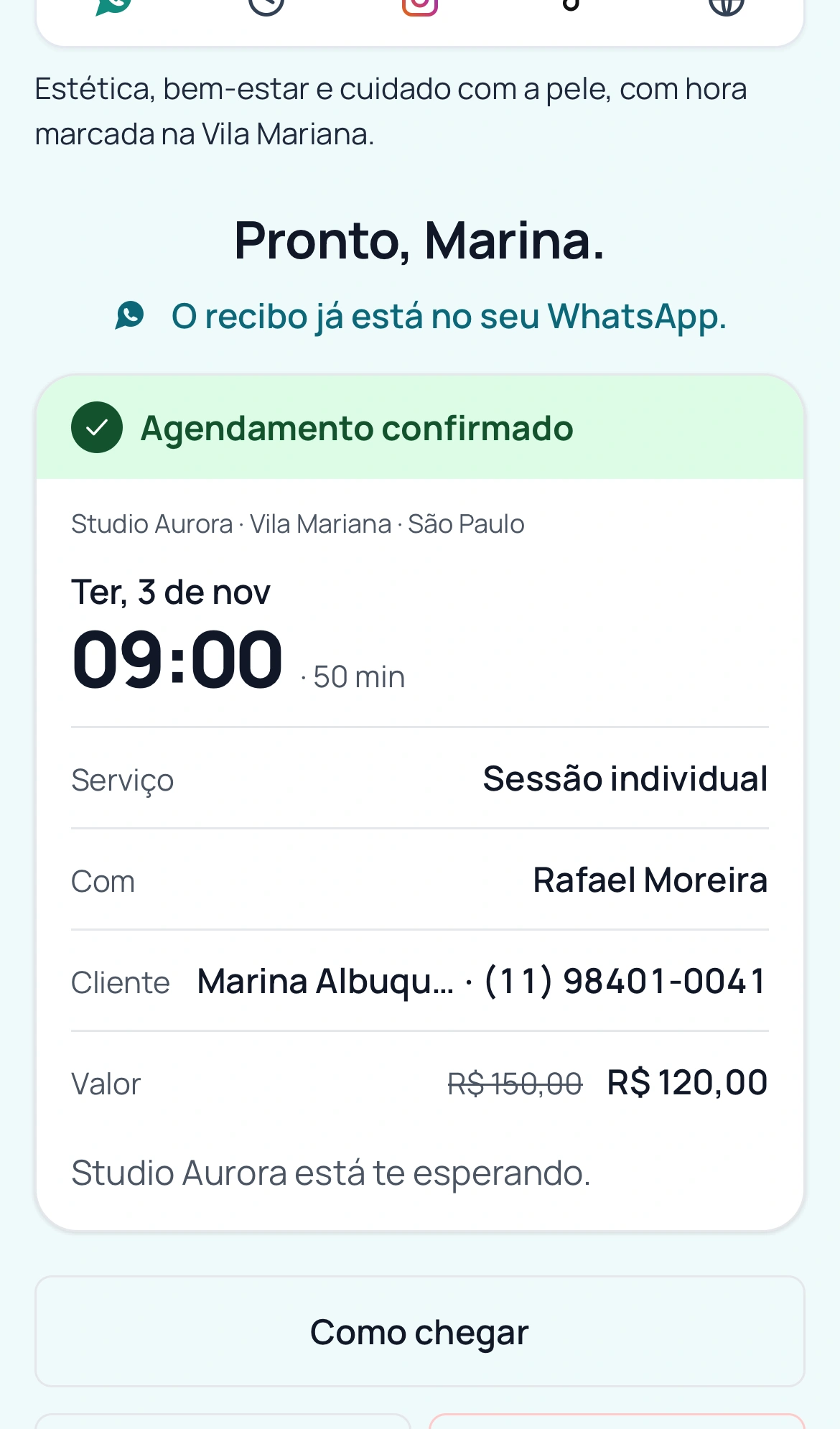
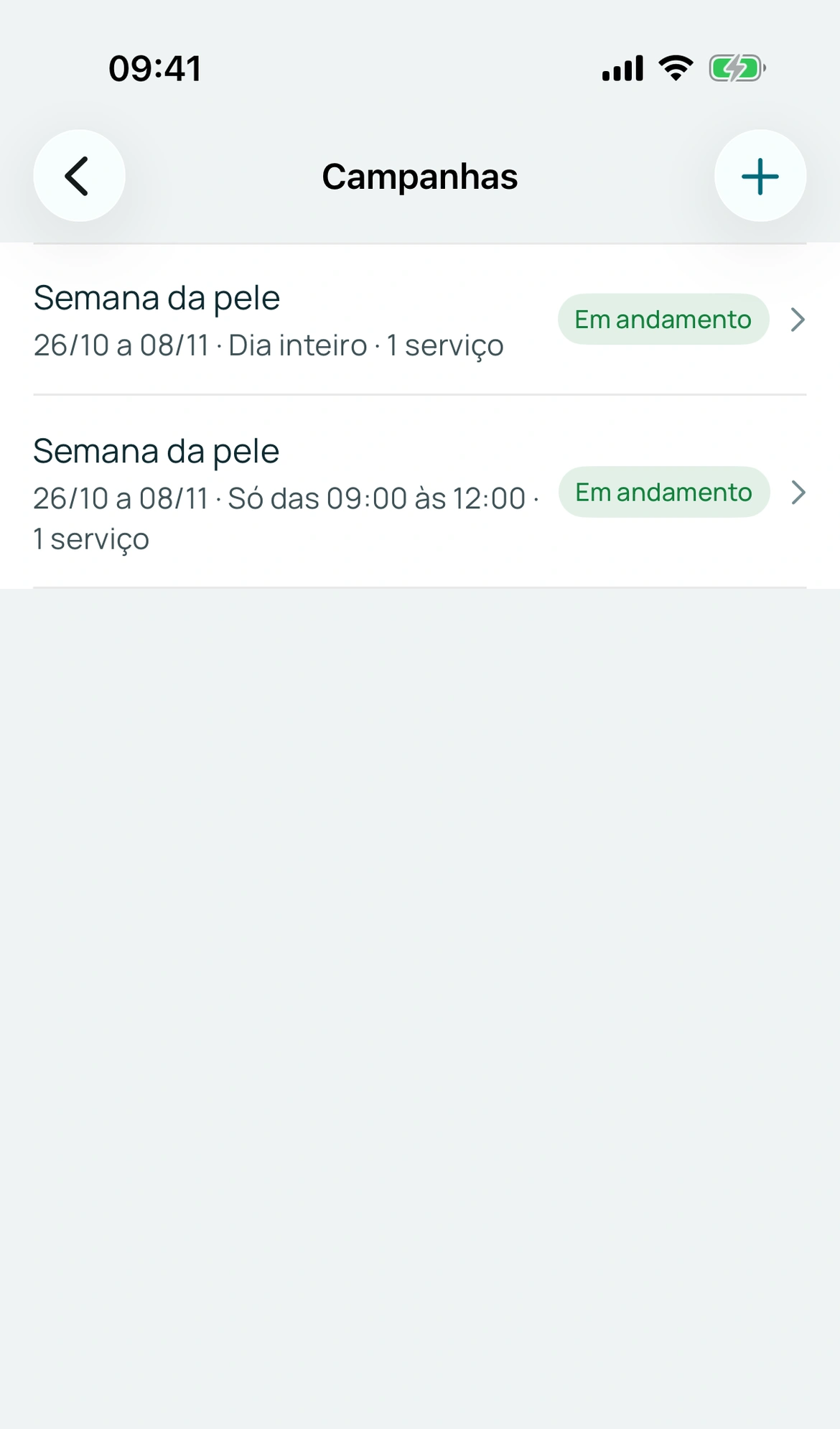
Promoção com dia para começar e terminar, sem mexer no preço do serviço.
- Na sua página, o cliente vê o preço riscado, o selo e os horários em promoção
- Se quiser, só em alguns horários, para encher a tarde que fica vazia
- Começa e termina sozinha, e quem agendou na promoção mantém o preço
- Escolha os serviços, o período e o preço promocional
-
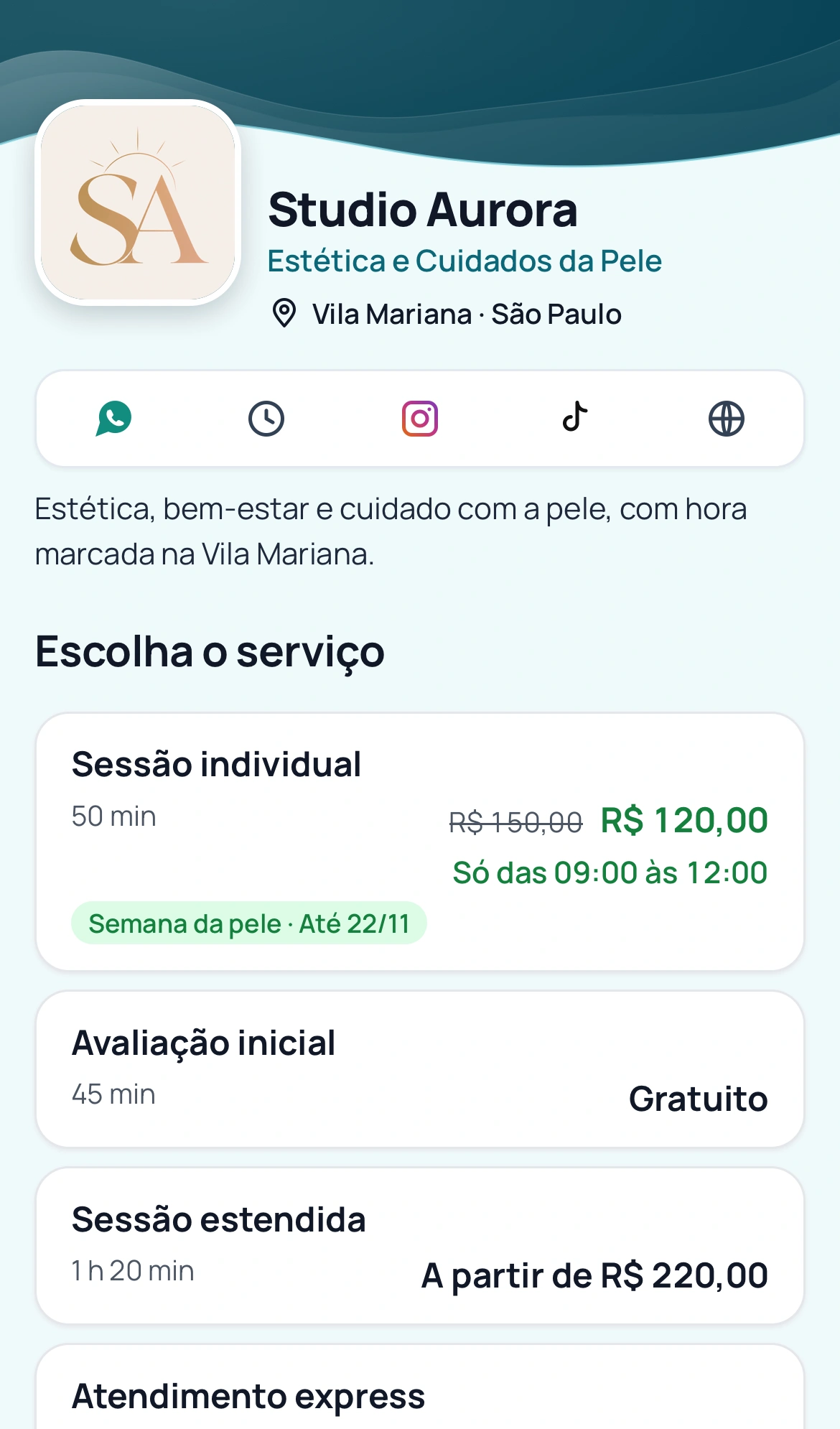
A promoção na sua página
-
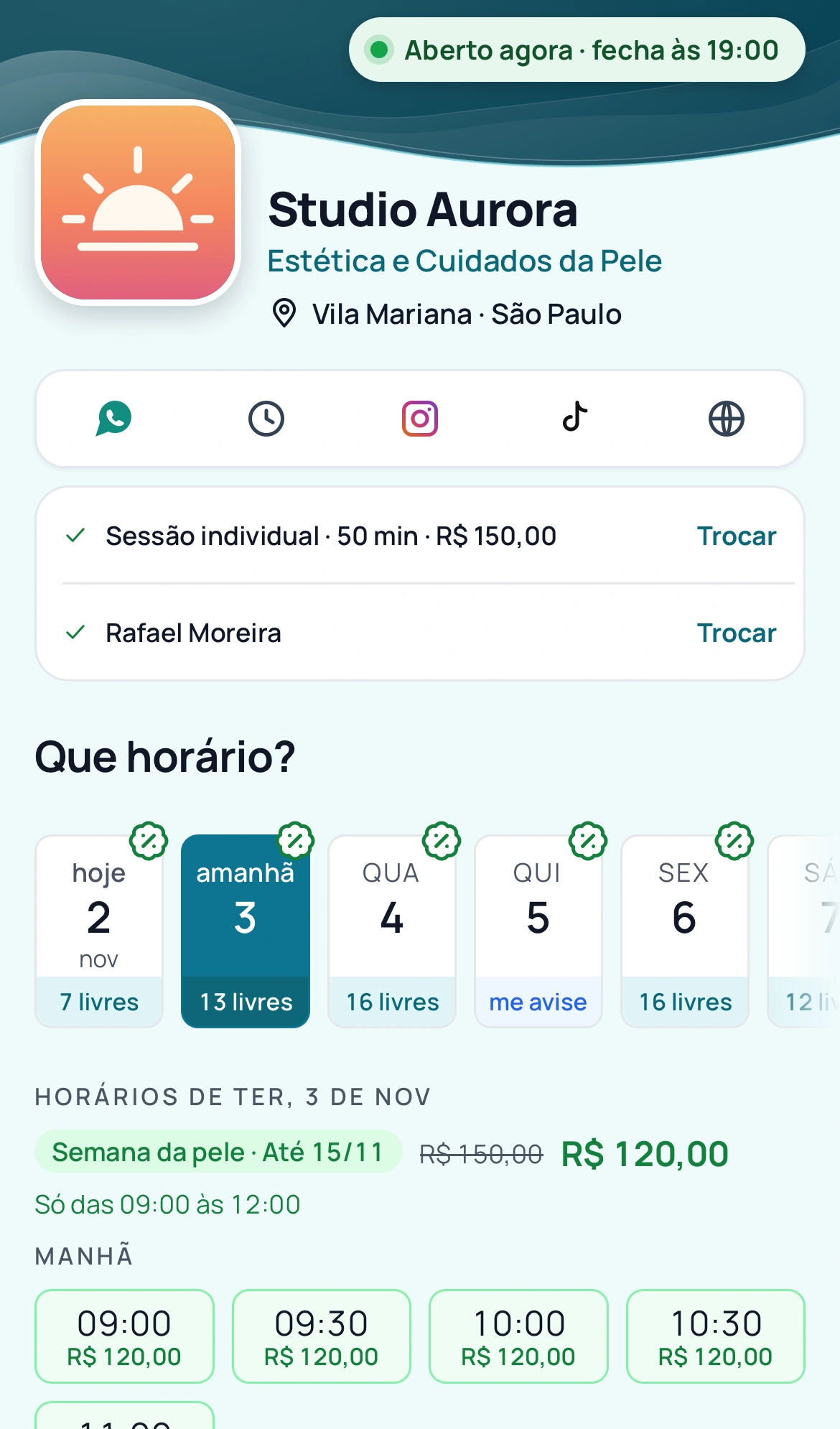
Os horários em promoção
-
O valor no recibo
-
Suas campanhas
Acompanhar o negócio
Análises
O mês em números.
- Receita e comparecimento
- Movimento por dia e por hora
- Clientes que mais voltam
-
Desempenho da página no período
-
Indicadores
-
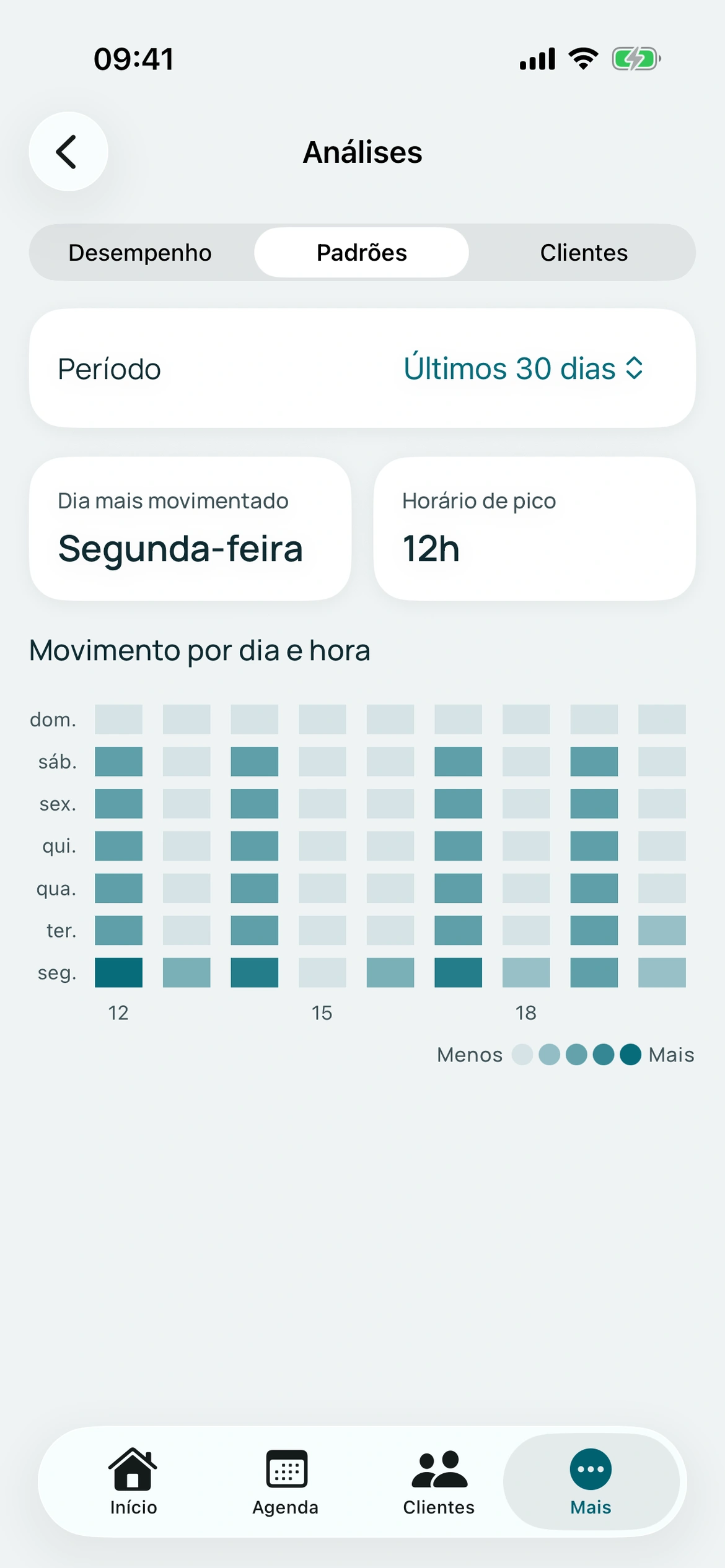
Movimento por dia e hora
-
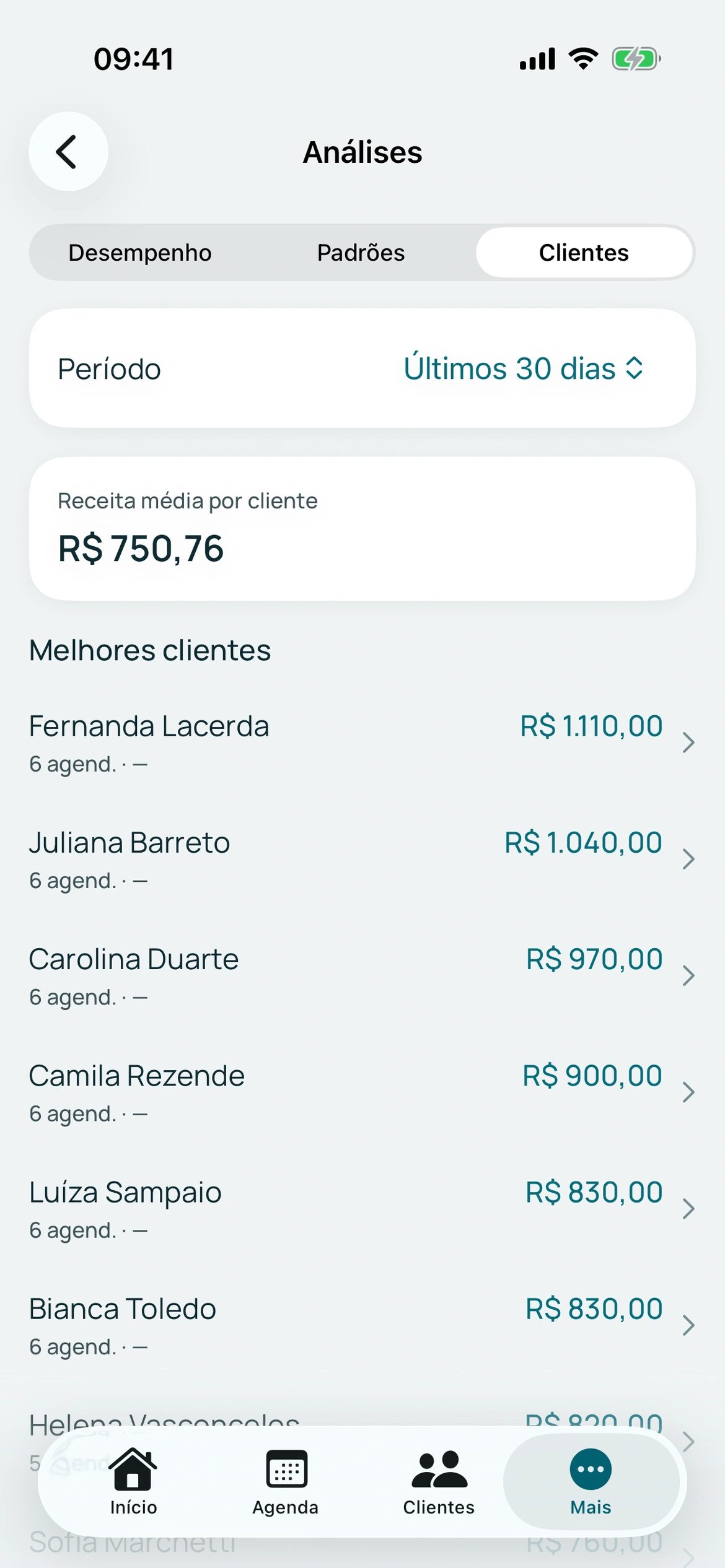
Clientes
Explore também
Clientes
Quem vem, quantas vezes e o que você anotou.
- Lista de clientes
- Ficha com histórico de visitas e anotações
-
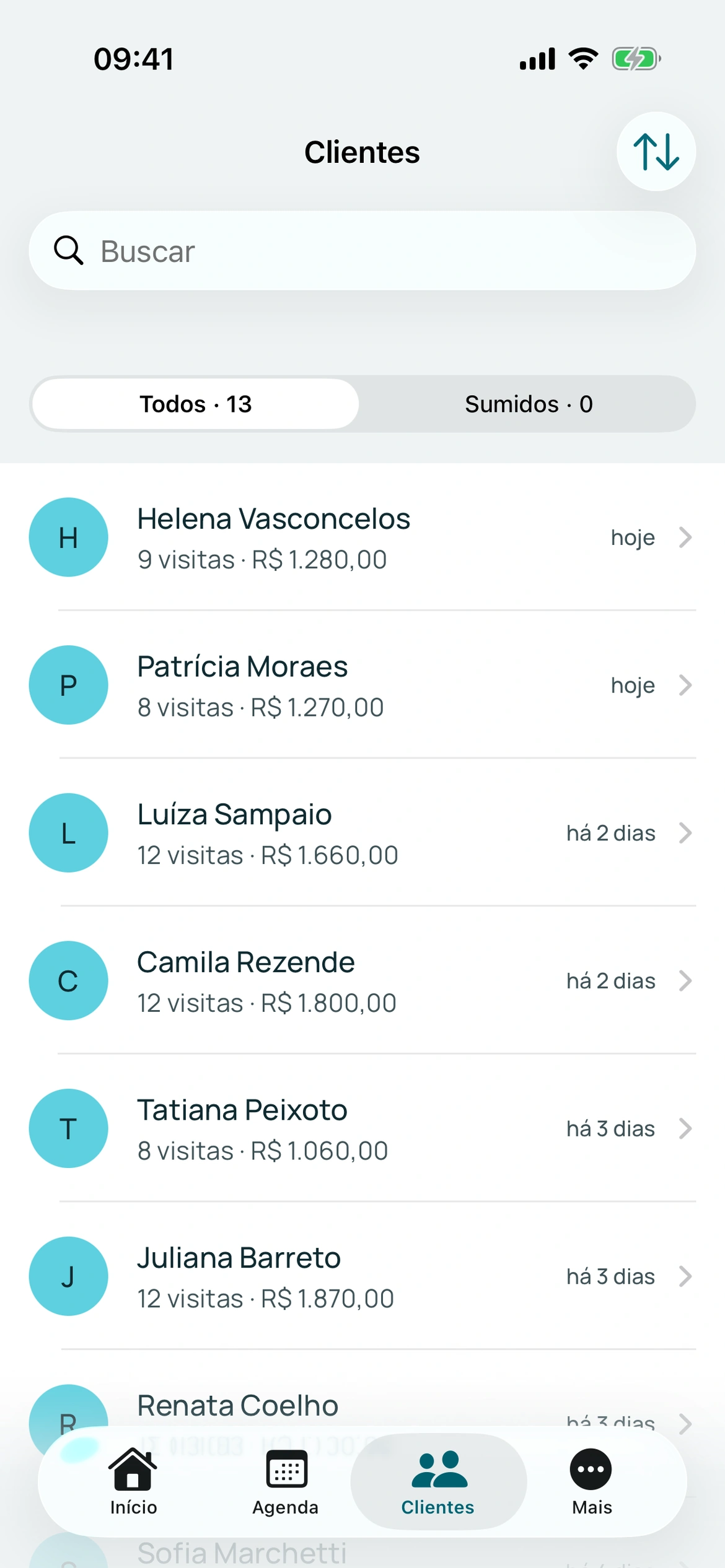
Lista de clientes
-
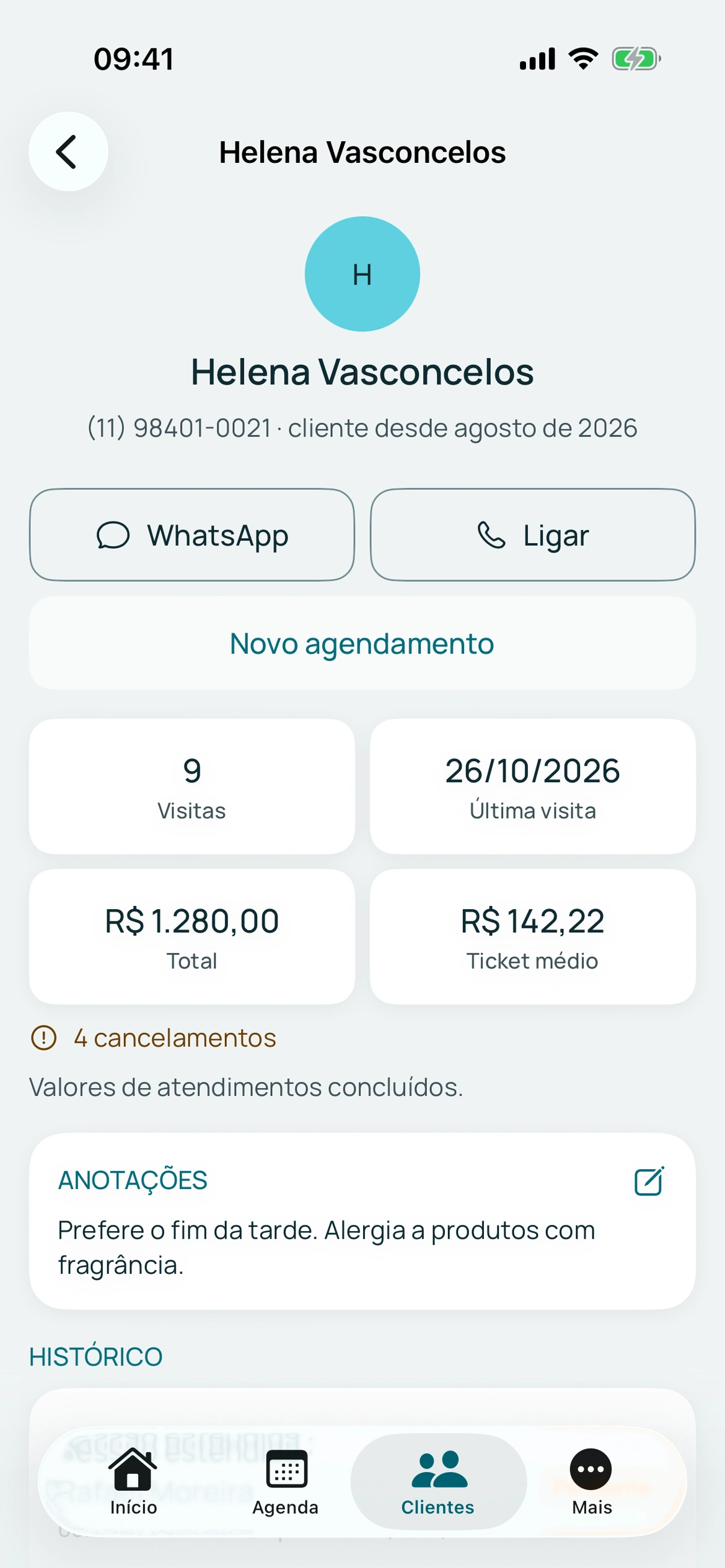
Ficha do cliente
Assinatura e extrato
Planos por volume de mensagens de WhatsApp.
- Franquia de mensagens por período da assinatura, com o consumo à vista
- Pacotes extras quando a franquia acaba
- Extrato: cada mensagem enviada, para quem e por qual motivo
- Sem plano, o link continua agendando; as mensagens de WhatsApp param
-
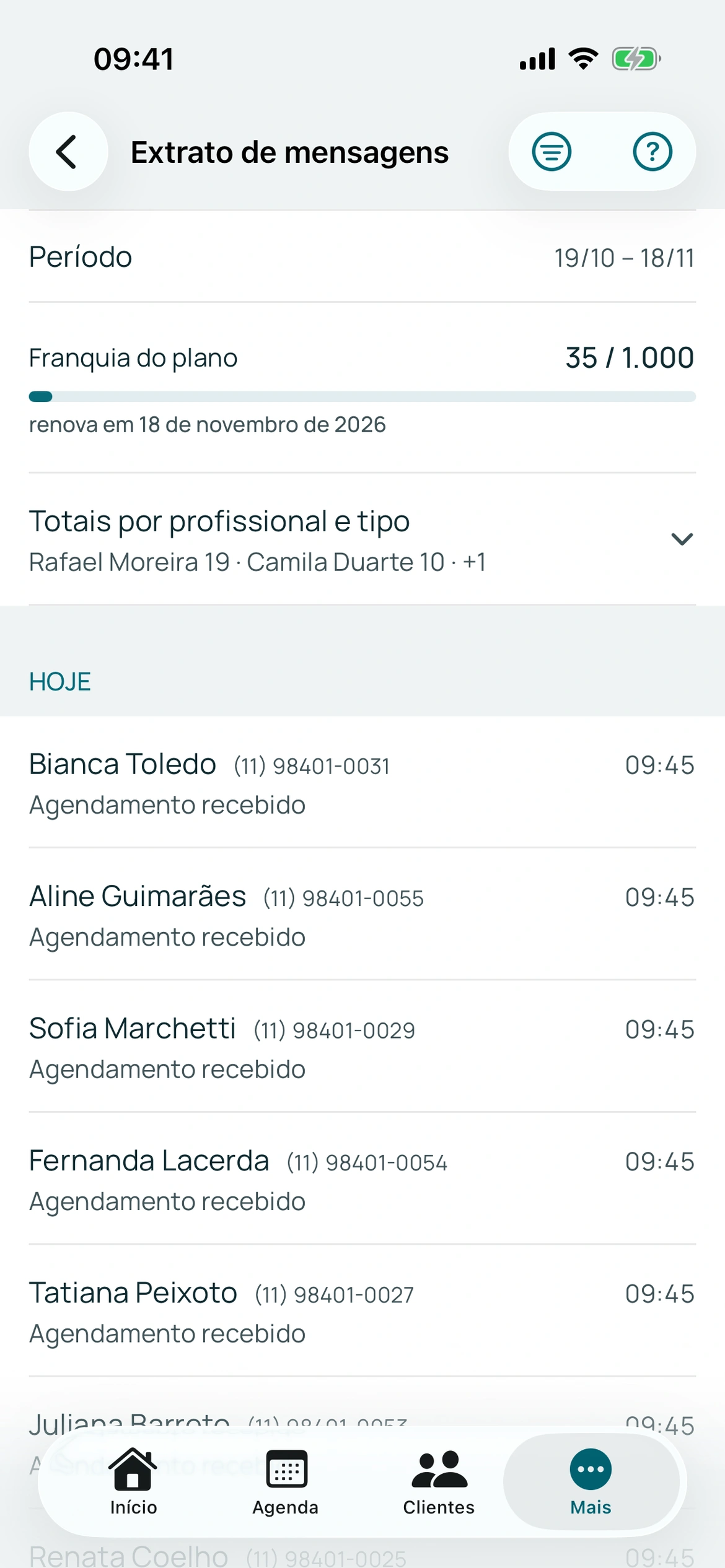
Extrato de envios
Sua página de agendamento
Sua página com a sua cara
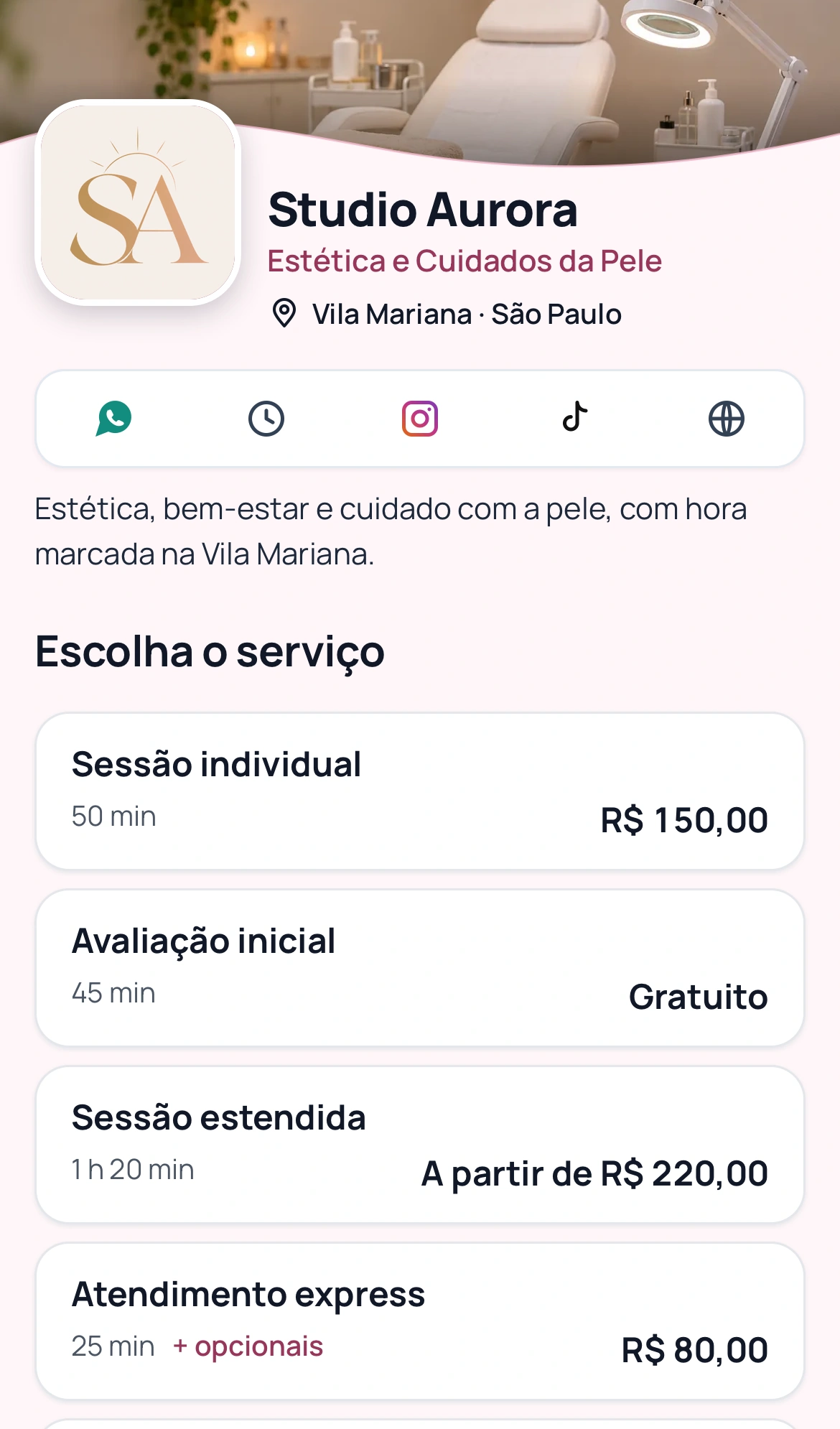
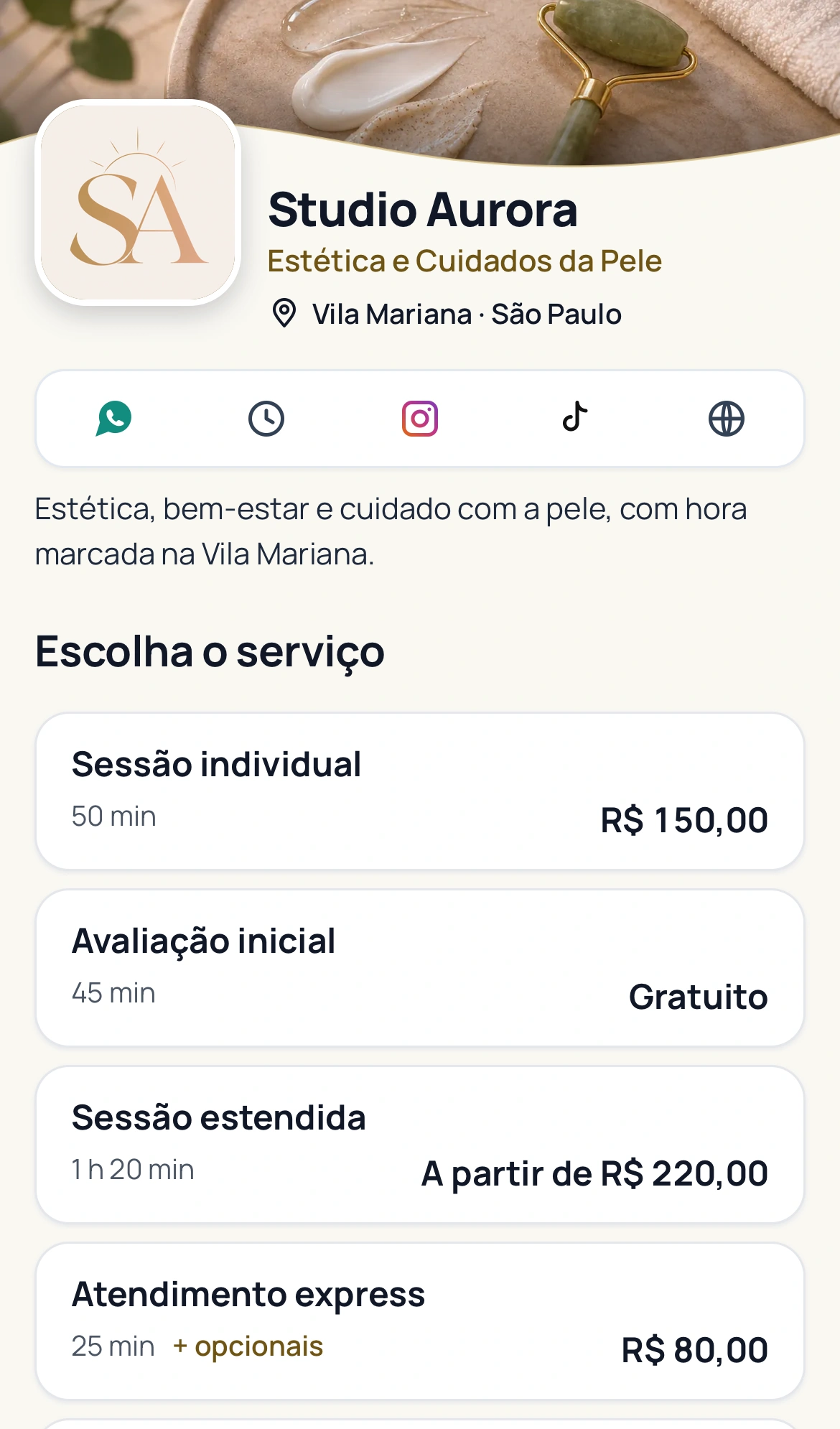
Escolha a capa, as cores, a descrição e as redes que o cliente vê quando abre o seu link. Tudo pelo app.
Clássico, Rosé e Preto e Dourado: três das 9 paletas.
Antes de começar
Preciso ter WhatsApp Business?
Não! Quem envia as notificações é o número oficial do BookingChat — você não precisa expor o seu número pessoal nem instalar nada extra.
Seu cliente agenda na página do seu link e recebe a confirmação no WhatsApp dele. Você gerencia tudo pelo aplicativo, sem precisar manter o WhatsApp aberto no celular.
O que acontece se o cliente não confirmar dentro do prazo?
Depende de uma opção sua. Por padrão, o agendamento continua marcado: você vê no app quem não respondeu e decide o que fazer.
Se você ligar “Liberar horário não confirmado” nas configurações da agenda, o agendamento é cancelado automaticamente e o horário volta a ficar disponível para outros clientes. O cliente recebe uma notificação WhatsApp informando que o horário foi cancelado por falta de confirmação.
Só há cancelamento automático se o pedido tiver saído. Se ele não pôde ser enviado — por exemplo, porque a franquia do mês acabou —, o agendamento é confirmado em vez de cancelado. Ninguém perde o horário por uma pergunta que nunca foi feita.
Meus clientes precisam baixar algum aplicativo?
Não. O cliente abre o seu link no navegador que já está no celular dele, escolhe serviço, profissional e horário, e informa nome e telefone. Sem instalar nada, sem conta e sem senha.
O aplicativo é seu, não dele. O que chega no WhatsApp do cliente são as notificações: a confirmação, o pedido de confirmação antes do horário e os avisos de alteração ou cancelamento.
Preciso de cartão de crédito para começar?
Não. Nem para criar a conta, nem para o período de teste. Quando você decidir assinar, a compra acontece dentro do app, pela loja do seu celular — a Google Play no Android, com a forma de pagamento da sua Conta Google, ou a App Store no iPhone, com a da sua Conta Apple — e é lá também que se troca de plano ou cancela.
Comece pelo app
Crie sua agenda hoje e mande o link para o primeiro cliente.
Sem cartão para testar.
App para Android e iPhone. Seu cliente agenda pelo navegador.
Depois do teste, a partir de R$ 49,90/mês.
As mensagens do WhatsApp já vêm no plano, cada um com a sua franquia por mês
Ver os planos